
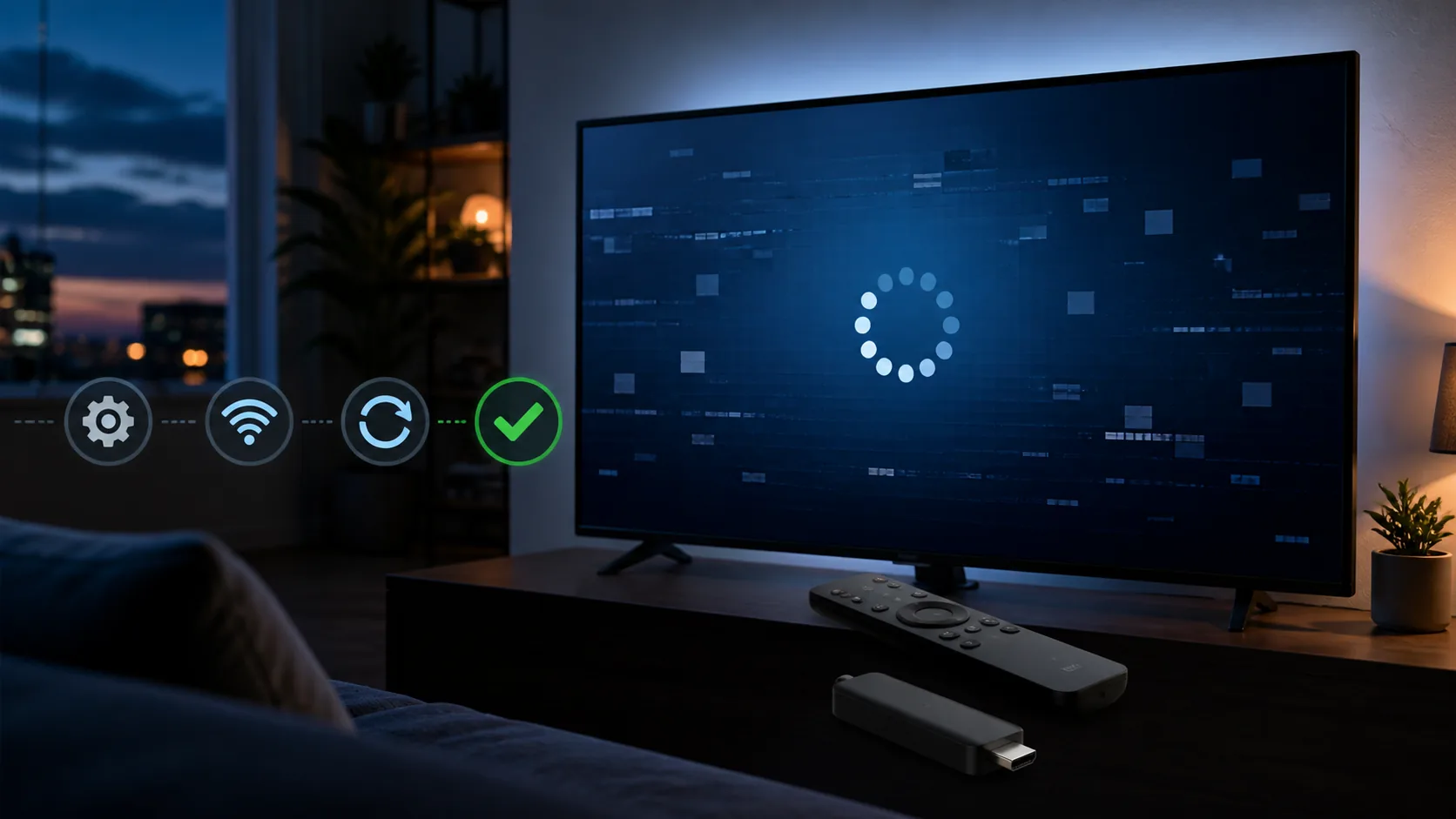
Eroare de redare IPTV pe Amazon Fire TV Stick 4K: soluții practice
Eroarea playback IPTV pe Fire TV Stick 4K poate fi rezolvată rapid dacă verifici separat aplicația, conexiunea și fluxul video. Un mesaj precum „Playback Failed”, un ecran negru sau un cerc care se învârte la nesfârșit nu indică automat că dispozitivul este defect. Cauza poate fi un cache corupt, un decodor ales greșit, o conexiune Wi-Fi instabilă, o problemă cu un singur canal ori o întrerupere aflată în amonte. Fire TV Stick 4K Max este unul dintre dispozitivele cel mai des recomandate pentru IPTV în România, alături de Chromecast cu Google TV, tocmai datorită compatibilității bune cu aplicațiile și formatele video moderne. Totuși, nici hardware-ul capabil nu poate compensa o configurare incorectă sau pierderile de pachete din rețeaua casei. Ghidul de mai jos te ajută să identifici cauza în ordine logică, fără reinstalări inutile și fără să modifici simultan zece setări. Pentru context despre funcționarea tehnologiei, poți consulta și explicația despre ce este IPTV.
Cum identifici corect o eroare playback IPTV pe Fire TV Stick 4K
Înainte să schimbi setări, notează simptomul exact. „Nu merge IPTV” poate descrie probleme complet diferite. Dacă lista canalelor și programul TV se încarcă, dar imaginea nu pornește, autentificarea a funcționat probabil, iar blocajul apare la accesarea sau decodarea fluxului. Dacă nu se încarcă nici lista, trebuie verificate mai întâi conexiunea și datele contului.
Testează trei canale din categorii diferite: unul SD sau HD, unul Full HD și, dacă este disponibil, unul 4K. Așteaptă aproximativ 20 de secunde după fiecare selecție. Un singur canal defect sugerează o problemă punctuală a sursei. Dacă toate canalele 4K eșuează, dar cele HD funcționează, verifică decodarea și stabilitatea rețelei. Când imaginea rămâne neagră, însă sunetul se aude normal, primul suspect este formatul video sau modul de decodare.
| Simptom observat | Cauză probabilă | Primul test util |
|---|---|---|
| Mesajul apare imediat | Decodor incompatibil, acces refuzat sau adresă invalidă | Deschide un alt canal și schimbă temporar decodorul |
| Ecran negru, dar există sunet | Codec video ori decodare hardware | Comută între hardware și software |
| Încărcare continuă | Wi-Fi instabil, rutare lentă sau sursă indisponibilă | Testează aceeași redare prin hotspot |
| Redarea se oprește după câteva secunde | Buffer epuizat sau pierdere de pachete | Apropie dispozitivul de router și testează 5 GHz |
| Merge pe telefon, dar nu pe Fire TV | Aplicație, codec sau spațiu insuficient pe stick | Folosește un al doilea player pe Fire TV |
Notează și ora, numele aplicației, versiunea Fire OS și textul complet al erorii. Aceste informații sunt mult mai utile decât o fotografie cu ecranul negru. Nu trimite parola sau datele complete ale contului în capturi. Dacă ai nevoie de ajutor, folosește pagina internă de contact și descrie testele efectuate.
Pașii rapizi pentru eroarea de redare IPTV pe Amazon Fire TV Stick 4K
Începe cu operațiunile reversibile. Ține apăsat butonul Home, intră în zona de setări a dispozitivului și alege repornirea din meniul My Fire TV. O repornire completă eliberează memoria ocupată de aplicații rămase în fundal. Închiderea televizorului nu repornește neapărat stick-ul, deoarece acesta poate continua să primească alimentare prin adaptor.
Dacă eroarea revine, deschide Settings, Applications, Manage Installed Applications și selectează playerul folosit. Apasă Force Stop, apoi Clear Cache. Nu selecta Clear Data la primul test: această comandă poate șterge profilurile, preferințele și datele introduse în aplicație. Pornește din nou playerul și încearcă aceleași trei canale folosite la diagnostic.
- Verifică dacă data și ora Fire TV sunt corecte; o abatere poate afecta validarea unor conexiuni securizate.
- Instalează actualizările Fire OS disponibile și actualizează aplicația numai dintr-o sursă de încredere.
- Eliberează spațiu dacă memoria internă este aproape plină. Șterge aplicațiile pe care nu le mai folosești, nu datele playerului activ.
- Repornește routerul, apoi așteaptă până când legătura la internet este complet restabilită.
- Verifică datele contului caracter cu caracter. Nu modifica simultan parola, playerul și rețeaua, fiindcă nu vei mai ști ce a rezolvat problema.
Următorul pas este decodorul. În meniul aplicației caută opțiuni precum Decoder, Playback, Hardware acceleration sau Player selection. Dacă este activă decodarea hardware, testează software; dacă este activ software, încearcă hardware. Schimbarea trebuie făcută doar pentru test, urmată de redarea aceluiași canal. Decodarea software poate solicita mai mult procesorul și nu este neapărat alegerea potrivită permanent, dar poate confirma o incompatibilitate.
Dacă playerul permite alegerea formatului de flux, testează alternativ HLS și MPEG-TS numai dacă opțiunea este documentată și disponibilă pentru contul tău. Nu completa adrese presupuse și nu instala la întâmplare fișiere APK promovate în ferestre publicitare. Pentru alegerea unui player compatibil există un ghid separat despre aplicații IPTV, iar instrucțiunile generale pentru dispozitive se găsesc în ghidul de configurare IPTV.
Conexiunea din România: viteza mare nu exclude o eroare playback IPTV
Un abonament rapid nu garantează că Fire TV primește constant datele necesare. Conform informațiilor de piață verificate în august 2026, fibra Digi pornește de la 5,25 EUR pe lună pentru profilul de 940/450 Mbps, iar unele zone urbane au acces la echipamente Wi-Fi 6 și viteze superioare. Aceste cifre descriu conexiunea până la rețea, nu calitatea semnalului din spatele televizorului. Un router aflat în hol, pereții groși, interferențele și alimentarea slabă a stick-ului pot transforma o linie rapidă într-o experiență instabilă.
În Settings, Network, selectează rețeaua activă și verifică informațiile disponibile despre semnal. Dacă routerul are benzi separate, testează 5 GHz când Fire TV este aproape de el. Banda de 5 GHz poate oferi capacitate mai bună și interferențe mai mici, dar raza este mai scurtă. La distanță sau prin mai mulți pereți, 2,4 GHz poate rămâne mai stabilă. Nu alege banda exclusiv după viteza maximă afișată.
Cel mai concludent test este comparația controlată:
- Redă același canal pe Fire TV prin Wi-Fi-ul casei.
- Fără să schimbi playerul sau contul, conectează temporar stick-ul la hotspotul telefonului.
- Dacă redarea funcționează prin hotspot, problema este probabil în Wi-Fi, router, DNS sau traseul conexiunii fixe.
- Dacă eșuează și prin hotspot, testează contul autorizat pe un al doilea dispozitiv.
- Dacă merge pe telefon, dar nu pe Fire TV, revino la aplicație, decodor, spațiu și alimentare.
Pentru o verificare mai bună, urmărește stabilitatea, nu doar rezultatul maxim al unui test de viteză. Trei măsurători foarte diferite într-un interval scurt indică o conexiune oscilantă. Un adaptor Ethernet compatibil poate elimina variația Wi-Fi, însă trebuie să suporte corect alimentarea stick-ului. Folosește adaptorul de priză al dispozitivului, nu portul USB al televizorului, care poate furniza curent insuficient.
Un VPN nu trebuie instalat automat la orice eroare. El poate modifica traseul traficului, dar poate și reduce viteza sau adăuga latență. Testează-l numai după ce ai izolat problema la nivelul conexiunii și ține cont de legislație, de condițiile serviciului și de drepturile asupra conținutului. Pentru delimitarea acestor aspecte, consultă pagina despre legalitatea IPTV în România.
Când problema este aplicația, canalul sau serviciul
Dacă aceeași conexiune și același Fire TV redau corect într-un al doilea player, prima aplicație este aproape sigur nivelul problematic. Compară setările de decodare și player intern, dar evită să imporți datele în multe aplicații necunoscute. Două playere de încredere sunt suficiente pentru diagnostic. Reinstalarea este justificată abia după repornire, ștergerea cache-ului și verificarea actualizărilor.
Când numai un canal sau o categorie eșuează pe toate dispozitivele, nu mai reseta Fire TV. Problema este probabil asociată fluxului respectiv. Înregistrează numele canalului, ora și comportamentul observat, apoi verifică din nou după câteva minute. O întrerupere punctuală nu se repară prin schimbarea repetată a DNS-ului sau prin ștergerea datelor aplicației.
Dacă toate canalele eșuează peste tot, verifică starea contului și datele introduse. O eroare de autentificare, expirarea accesului ori o întrerupere a serviciului poate produce un mesaj generic de redare. Introdu manual datele primite, fără spații înainte sau după adresă, nume ori parolă. Nu publica aceste date pe forumuri și nu le trimite unor persoane care pretind că pot „repara serverul”.
Pentru o sesizare utilă, pregătește următoarele informații:
- modelul exact, de exemplu Fire TV Stick 4K sau Fire TV Stick 4K Max;
- versiunea Fire OS și versiunea aplicației;
- mesajul complet ori codul erorii;
- dacă sunt afectate toate canalele sau doar unele;
- rezultatul testului în al doilea player;
- rezultatul pe alt dispozitiv și prin altă conexiune;
- ora aproximativă și durata incidentului.
Ordinea testelor contează. Dacă schimbi playerul, DNS-ul, parola, rețeaua și decodorul în aceeași rundă, chiar și o remediere reușită rămâne imposibil de explicat. Schimbă o singură variabilă, testează același canal, apoi notează rezultatul. Este metoda cea mai scurtă pentru a separa o defecțiune locală de una care trebuie investigată de furnizor.
Întrebări frecvente
De ce apare „Playback Failed” imediat după selectarea canalului?
Un eșec instantaneu poate indica un flux indisponibil, date de acces refuzate, un format incompatibil sau un decodor nepotrivit. Încearcă două canale diferite, apoi schimbă o singură dată modul hardware/software. Dacă eroarea apare pe toate dispozitivele și pe două conexiuni, păstrează mesajul complet și cere verificarea contului, fără să divulgi public datele de autentificare.
De ce am sunet, dar ecranul rămâne negru?
Acest simptom indică frecvent faptul că pista audio este decodată, iar cea video nu. Comută între decodarea hardware și software, actualizează Fire OS și testează același canal într-un al doilea player. Dacă doar fluxurile 4K sau HEVC sunt afectate, cauza poate fi legată de profilul video, setările playerului ori de felul în care aplicația folosește decodorul dispozitivului.
Trebuie să apăs Clear Data când șterg cache-ul?
Nu, începe doar cu Force Stop și Clear Cache. Clear Data readuce aplicația la starea inițială și poate elimina profilurile, preferințele și datele salvate. Folosește această opțiune numai după ce ai notat configurația și ai confirmat că reinstalarea sau resetarea aplicației este necesară. Cache-ul poate fi șters fără a pierde, în mod normal, configurarea principală.
Un internet foarte rapid elimină complet erorile de redare?
Nu. Viteza abonamentului este doar una dintre variabile. Semnalul slab în spatele televizorului, interferențele, pierderea de pachete, routerul suprasolicitat sau alimentarea instabilă pot întrerupe redarea chiar pe o conexiune rapidă. Compară benzile Wi-Fi, efectuează mai multe teste și încearcă temporar un hotspot. Rezultatul comparativ este mai relevant decât o singură valoare maximă.
Este obligatoriu un VPN pentru IPTV pe Fire TV Stick 4K?
Nu. Un VPN schimbă traseul traficului și poate ajuta doar în anumite situații de rutare sau acces legitim, dar poate introduce latență și reduce viteza. Mai întâi testează cache-ul, decodorul, alt player, alt dispozitiv și altă conexiune. Respectă întotdeauna drepturile asupra conținutului, termenii serviciilor folosite și regulile aplicabile în locația ta.
Când ar trebui să reinstalez aplicația IPTV?
Reinstalarea este un pas târziu, potrivit dacă aplicația se închide, fișierele par corupte sau eroarea persistă după actualizare, repornire și ștergerea cache-ului. Notează setările înainte, folosește o sursă de instalare sigură și nu descărca versiuni modificate de pe site-uri necunoscute. Dacă al doilea player funcționează, reinstalarea primei aplicații are o justificare clară.
O eroare playback IPTV pe Fire TV Stick 4K se rezolvă mai ușor când testezi metodic: întâi canalul, apoi aplicația, dispozitivul și conexiunea. Repornește echipamentul, șterge cache-ul, compară decodoarele și folosește un hotspot doar ca probă. Dacă problema apare peste tot, transmite detaliile tehnice prin pagina de contact. După ce dispozitivul funcționează stabil, poți consulta opțiunile pentru o subscripție IPTV, cu plata prin card, transfer bancar sau criptomonede, alegând perioada potrivită nevoilor tale.