
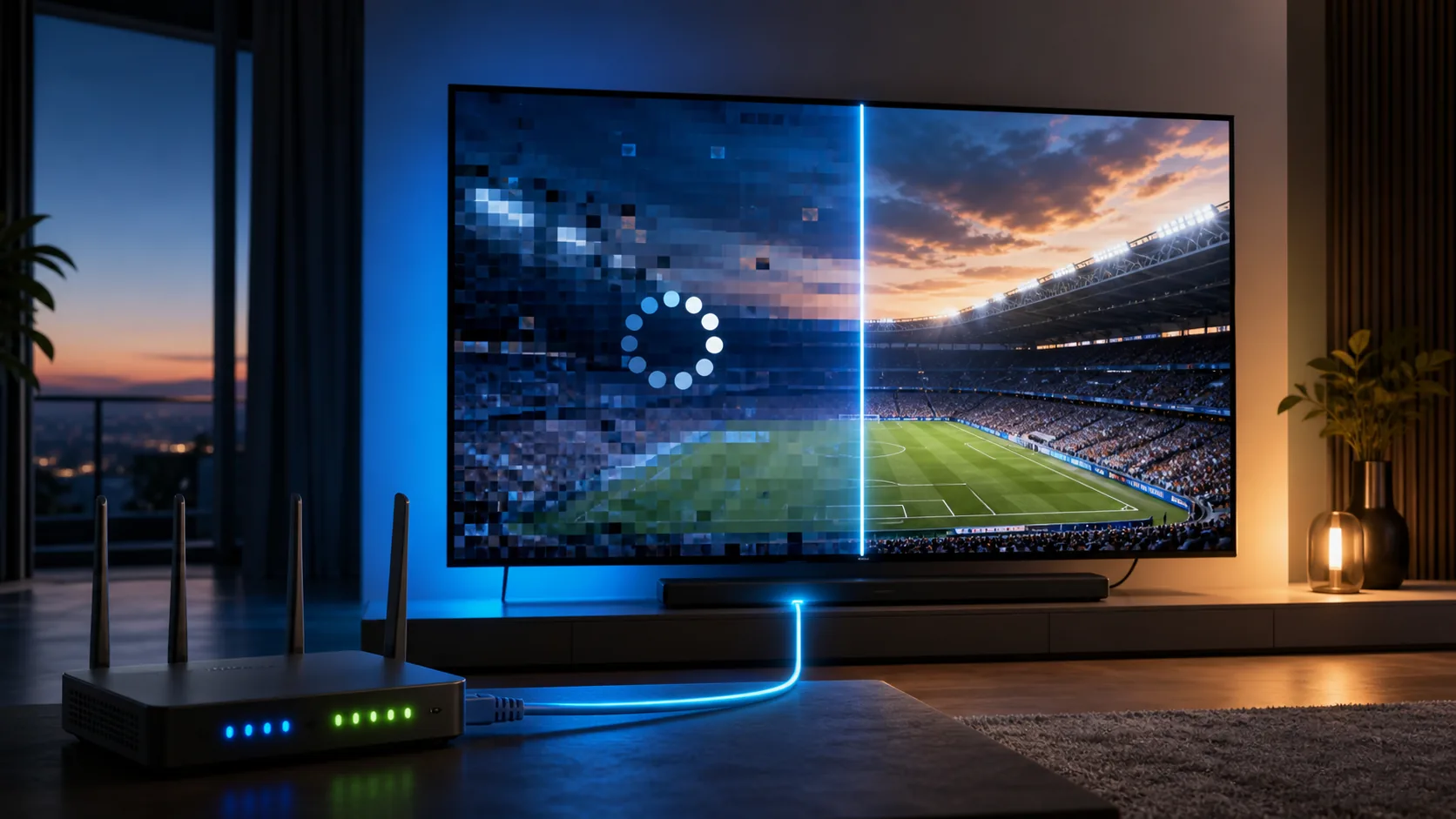
Imagine pixelată pe IPTV: cum identifici și rezolvi problema
Imagine pixelată IPTV înseamnă, de regulă, că o verigă din traseul dintre sursa video și ecran nu livrează sau nu decodează corect informația. Blocurile colorate, contururile care se destramă la mișcare și cadrele care se limpezesc după câteva secunde nu indică însă automat o conexiune lentă. Problema poate veni din fluxul transmis, din pierderi de pachete, din interferențe Wi-Fi, din player, din decodarea hardware ori din setările televizorului. Tocmai de aceea, schimbarea la întâmplare a aplicației sau cumpărarea unui dispozitiv nou rareori reprezintă primul pas corect. Diagnosticul eficient începe prin observarea momentului în care apare defectul și continuă cu teste care izolează, pe rând, canalul, dispozitivul și rețeaua. Ghidul de mai jos explică ordinea potrivită, inclusiv ce poți verifica într-o locuință din România fără echipamente profesionale. Dacă abia te familiarizezi cu tehnologia, explicația despre cum funcționează IPTV te ajută să înțelegi de ce viteza afișată de un test nu spune întreaga poveste.
De ce apare o imagine pixelată pe IPTV
Pixelarea este diferită de o rezoluție mică. Un material 720p poate fi mai puțin detaliat decât unul 4K, dar imaginea rămâne coerentă. În schimb, pixelarea produce pătrate, pete sau fragmente de cadru reconstruite greșit. Fenomenul devine foarte vizibil la fotbal, tenis, curse auto și alte transmisiuni în care camera se deplasează rapid. Compresia video trebuie să descrie multe schimbări de la un cadru la altul, iar un flux prea comprimat sau deteriorat nu mai păstrează suficientă informație.
Primul indiciu este comportamentul defectului. Dacă blocurile apar numai pe un canal, în timp ce alte canale rulează corect pe același dispozitiv, cauza probabilă este fluxul acelui canal. Un caz documentat în comunitatea SPMC descrie pixelarea la panoramări pe un Nvidia Shield conectat prin cablu la un televizor Sony Bravia 4K. Același flux manifesta problema și într-o aplicație de pe un televizor Samsung, ceea ce a mutat suspiciunea de la dispozitiv către sursa video.
Dacă toate canalele se degradează în același timp, verifică mai întâi rețeaua. Ghidul tehnic Omada enumeră printre cauze limitarea lățimii de bandă, interferențele wireless, erorile de semnalizare multicast și furtunile de broadcast. Într-o rețea casnică obișnuită, cele mai întâlnite sunt semnalul Wi-Fi slab, un router suprasolicitat și pierderile de pachete. În rețelele administrate, pot interveni și IGMP Snooping, IGMP Proxy, VLAN-ul IPTV sau existența mai multor dispozitive care încearcă să joace rolul de querier.
- Un singur canal este afectat: suspectează fluxul sursă sau encoderul canalului.
- Toate canalele sunt afectate pe un singur aparat: verifică playerul, decodorul și setările video.
- Toate aparatele sunt afectate: testează routerul, conexiunea și serviciul.
- Problema apare doar seara: caută congestie locală, trafic simultan sau variații ale sursei.
- Imaginea se strică numai la mișcare: compară același canal pe alt aparat înainte să schimbi televizorul.
Notează și dacă sunetul continuă normal. Sunetul intact, însoțit de blocuri vizuale, sugerează mai degrabă o problemă a fluxului video ori a decodării. Dacă sunetul și imaginea se întrerup împreună, pierderile de pachete sau instabilitatea conexiunii devin suspecți mai serioși.
Testul în patru pași pentru imagine pixelată IPTV
Începe cu un test comparativ, nu cu resetarea completă a echipamentelor. Deschide trei canale diferite, ideal unul de știri, unul de filme și unul sportiv. Urmărește fiecare canal două sau trei minute. Dacă numai transmisia sportivă prezintă blocuri în timpul panoramărilor, este posibil ca bitrate-ul ori compresia fluxului să fie cauza. Dacă toate trei se strică, treci la rețea.
Al doilea pas este conexiunea prin cablu Ethernet. Leagă temporar dispozitivul direct la router, chiar dacă în mod normal folosești Wi-Fi. Un cablu care elimină instant pixelarea arată că problema se află pe segmentul wireless. Dacă defectul rămâne neschimbat, nu cumpăra imediat un router nou: continuă cu testarea dispozitivului și a sursei. Pentru o analiză mai largă a conexiunii poți consulta ghidul despre viteza internetului pentru IPTV, dacă pagina este disponibilă în secțiunea editorială.
Al treilea pas constă în redarea aceluiași canal pe alt aparat, în aceeași rețea. Poți compara televizorul cu un telefon, o tabletă sau un media player. Fire TV Stick 4K Max este dispozitivul recomandat frecvent pentru IPTV în România, iar Chromecast cu Google TV este cealaltă opțiune întâlnită des. Conform datelor de piață verificate în august 2026, boxurile Android din gama medie, cu 4 GB RAM, Android 13 și Wi-Fi 6, se situează aproximativ între 65 și 95 USD. Prețul mai mare nu garantează însă că va repara un flux deja pixelat.
Ultimul pas este comparația între rețele. Rulează pentru scurt timp același flux prin hotspotul telefonului, fără să consumi inutil date mobile. Dacă imaginea devine stabilă, conexiunea fixă sau configurația routerului trebuie investigată. Dacă pixelarea rămâne identică pe două rețele și două dispozitive, probabilitatea ca problema să fie la sursă crește considerabil.
| Test | Rezultat observat | Cauză probabilă | Acțiunea următoare |
|---|---|---|---|
| Mai multe canale | Un singur canal pixelat | Fluxul canalului | Raportează canalul prin pagina de contact |
| Ethernet în loc de Wi-Fi | Imaginea se stabilizează | Interferențe sau semnal slab | Optimizează Wi-Fi-ul |
| Al doilea dispozitiv | Doar primul este afectat | Player sau decodare | Curăță memoria și schimbă decodorul |
| Altă rețea | Defect identic | Sursa video | Nu înlocui echipamentul înainte de confirmare |
Cum repari pixelarea produsă de Wi-Fi și de rețeaua locală
Pentru Wi-Fi, apropie temporar playerul de router și verifică nivelul semnalului. Documentația Omada recomandă un semnal de cel puțin -60 dBm în scenariile IPTV și utilizarea benzii de 5 GHz. Valoarea poate fi consultată în interfața unor routere sau cu o aplicație de analiză Wi-Fi. Un semnal aparent „plin” pe pictograma televizorului nu indică întotdeauna pierderile de pachete, interferența ori fluctuațiile de latență.
Banda de 5 GHz oferă în general capacitate mai bună și mai puține interferențe decât 2,4 GHz, dar acoperă o distanță mai mică și trece mai greu prin pereți. Dacă routerul se află în altă cameră, testează ambele benzi. Alege un canal radio mai puțin aglomerat și evită amplasarea routerului în mobilier închis, lângă obiecte metalice sau în spatele televizorului. Pentru un aparat fix, Ethernet rămâne proba de control cea mai clară.
Oprește temporar descărcările, sincronizarea în cloud, actualizările consolelor și redarea 4K de pe celelalte ecrane. Nu urmărești doar viteza maximă, ci stabilitatea. Un test care indică sute de Mbps poate ascunde variații scurte, suficiente pentru a deteriora un flux live. În România, oferta Digi de fibră pornește de la 5,25 EUR pe lună pentru profilul de 940/450 Mbps și ajunge la un nivel de 8,25 EUR pe lună; routerele Wi-Fi 6 și vitezele de până la 10 Gbps sunt disponibile în anumite orașe. Aceste valori arată că viteza brută poate fi generoasă, dar nu înlocuiește un traseu local stabil între router și player.
Repornește routerul și dispozitivul de redare după ce ai salvat eventualele setări. Pentru instalații administrate cu switchuri compatibile, verificarea IGMP Snooping și a trecerii VLAN-ului IPTV poate conta. Documentația Omada recomandă și conversia multicast în unicast pentru transmisia wireless, acolo unde infrastructura permite. Nu modifica însă IGMP Proxy, PIM sau VLAN-uri după valori copiate la întâmplare dacă furnizorul tău de internet a configurat echipamentul. Poți întrerupe televiziunea ori alte servicii din locuință.
Dacă routerul are funcție QoS, acordă prioritate dispozitivului de redare și retestează. QoS nu creează bandă suplimentară, dar poate împiedica un transfer mare să ocupe întreaga conexiune. Pentru instrucțiuni generale despre instalare și poziționarea echipamentului, vezi și ghidul de configurare IPTV.
Setările playerului și televizorului care pot elimina imaginea pixelată
Când un singur dispozitiv este afectat, începe cu operațiunile reversibile. Închide complet aplicația, repornește aparatul și eliberează spațiu de stocare. O memorie aproape plină poate împiedica aplicația să gestioneze corect memoria tampon. Actualizează playerul numai din magazinul oficial al platformei, apoi testează fără alte aplicații deschise în fundal.
Majoritatea playerelor permit alegerea între decodare hardware și software. Decodarea hardware folosește cipul video al dispozitivului și este, de regulă, mai eficientă pentru conținut Full HD sau 4K. Totuși, incompatibilitățile cu un anumit codec pot produce blocuri, culori greșite sau ecran verde. Schimbă temporar metoda de decodare, redeschide canalul și observă rezultatul. Dacă trecerea la software repară imaginea, păstrează setarea numai dacă aparatul nu se supraîncălzește și redarea rămâne fluentă.
Setarea bufferului merită ajustată cu măsură. Un buffer puțin mai mare poate absorbi variații scurte ale rețelei, însă nu repară o sursă prost comprimată și mărește întârzierea față de transmisia live. Începe cu nivelul implicit, apoi urcă o singură treaptă. Schimbarea simultană a bufferului, decodorului și rezoluției îți va ascunde cauza reală.
Pe televizor, dezactivează temporar modul Joc, claritatea excesivă, reducerea agresivă a zgomotului și interpolarea mișcării. Aceste funcții pot accentua artefactele deja prezente, deși nu le creează neapărat. Potrivește rata de reîmprospătare cu semnalul atunci când playerul permite. Pentru conținutul european, 50 Hz poate reda mișcarea mai firesc decât o ieșire fixată nepotrivit la 60 Hz.
Înainte să cumperi alt player, verifică același flux pe două aparate. Experiența raportată în cazul SPMC arată de ce această comparație este importantă: pixelarea apărută atât pe Nvidia Shield, cât și în aplicația televizorului Samsung a indicat fluxul, nu lipsa de putere a dispozitivului. Dacă ai nevoie de o aplicație diferită pentru test, consultă lista de playere IPTV, fără să schimbi toate setările deodată.
Când problema trebuie raportată serviciului IPTV
Raportează problema după ce ai obținut un rezultat repetabil. Mesajul „nu merge bine” oferă prea puține informații. Notează numele canalului, ora aproximativă, dispozitivul, tipul conexiunii și durata defectului. Menționează dacă sunetul a continuat, dacă alte canale au funcționat și dacă ai repetat proba prin Ethernet sau pe alt aparat. O fotografie poate arăta tipul artefactului, iar un clip scurt poate surprinde ritmul întreruperilor.
Nu transmite parole, date de card sau chei de acces în capturi. Dacă interfața aplicației afișează informații sensibile, decupează sau acoperă acea zonă. Pentru asistență folosește exclusiv formularul intern de contact. Un raport bun permite separarea unei surse defecte de o problemă limitată la cont, regiune sau dispozitiv.
Poți folosi următoarea ordine în mesaj:
- canalul și momentul exact în care ai observat pixelarea;
- modelul dispozitivului și numele aplicației;
- Wi-Fi 2,4 GHz, Wi-Fi 5 GHz sau Ethernet;
- rezultatul testului pe alt canal și pe alt dispozitiv;
- dacă defectul apare permanent ori numai la scene cu mișcare rapidă;
- o captură fără date personale sau credențiale.
Dacă numai un canal este afectat identic prin două rețele, serviciul trebuie să verifice sursa sau encoderul. Dacă toate canalele sunt afectate doar la tine, revino la router și dispozitiv. Dacă problema începe la ore aglomerate și dispare târziu, repetă testele la două intervale diferite. Astfel eviți concluzia pripită bazată pe un singur minut de redare.
Nu confunda pixelarea cu o întrerupere determinată de expirarea accesului. Verifică starea serviciului înainte de depanarea avansată. Pentru informații despre planuri și perioade, pagina de abonament IPTV centralizează opțiunile disponibile, fără să fie nevoie să cauți date de contact pe platforme externe.
Întrebări frecvente
De ce se pixelează IPTV dacă testul de viteză arată sute de Mbps?
Testul măsoară în principal capacitatea disponibilă către un anumit server, pe o perioadă scurtă. IPTV live este sensibil și la pierderi de pachete, fluctuații de latență și interferențe Wi-Fi. Poți avea o viteză maximă excelentă, dar întreruperi foarte scurte care afectează cadrele video. Compară Wi-Fi cu Ethernet și urmărește stabilitatea, nu doar cifra maximă.
Un cablu Ethernet elimină întotdeauna imaginea pixelată?
Nu. Ethernet elimină din ecuație o mare parte dintre problemele wireless, motiv pentru care este un test valoros. Dacă pixelarea continuă identic prin cablu, cauza poate fi fluxul transmis, aplicația, decodorul video, routerul sau conexiunea din amonte. Testează apoi același canal pe alt dispozitiv și, pentru scurt timp, prin altă rețea.
Este util să măresc bufferul playerului?
Un buffer ceva mai mare poate compensa variațiile scurte ale conexiunii și poate reduce opririle. Nu poate însă reconstrui detaliile pierdute dintr-un flux prea comprimat și nu repară un codec incompatibil. În plus, crește întârzierea transmisiei live. Modifică setarea cu o singură treaptă, testează câteva minute și revino la valoarea inițială dacă nu observi o îmbunătățire.
De ce se vede bine un film, dar se pixelează meciurile?
Sportul conține mișcare rapidă, panoramări și schimbări ample între cadre. Compresia video are nevoie de mai multe date pentru a păstra gazonul, publicul și jucătorii clari în aceste momente. Dacă bitrate-ul sursei este insuficient, apar blocuri mai ales când camera se mișcă. Compară același canal pe două dispozitive pentru a exclude televizorul sau playerul.
Trebuie să schimb imediat televizorul sau media playerul?
Nu înainte de testele comparative. Rulează același canal pe alt aparat și verifică alte canale pe dispozitivul actual. Dacă defectul apare peste tot numai pe primul aparat, încearcă alt decodor, curățarea memoriei și actualizarea aplicației. Dacă pixelarea este identică pe două dispozitive și două rețele, cumpărarea unui player nou probabil nu va rezolva sursa defectă.
Ce informații trebuie să trimit când raportez pixelarea?
Include canalul, ora, modelul aparatului, aplicația și tipul conexiunii. Precizează rezultatul testului prin Ethernet, pe alt canal și pe alt dispozitiv. Menționează dacă sunetul continuă și dacă blocurile apar doar la mișcare. Atașează o captură numai după ce ai ascuns datele contului. Folosește pagina internă de contact, nu publica informații sensibile în comunități.
O problemă de imagine pixelată IPTV se rezolvă mai repede când testezi metodic: întâi canalul, apoi cablul, dispozitivul și cealaltă rețea. Această ordine îți arată dacă trebuie optimizat Wi-Fi-ul, schimbată decodarea sau raportată sursa, fără achiziții inutile și fără resetări riscante. După ce redarea este stabilă, poți consulta opțiunile de pe pagina de abonament IPTV; planurile disponibile sunt 1 lună la 65 lei, 3 luni la 120 lei, 6 luni la 170 lei și 12 luni la 270 lei.