
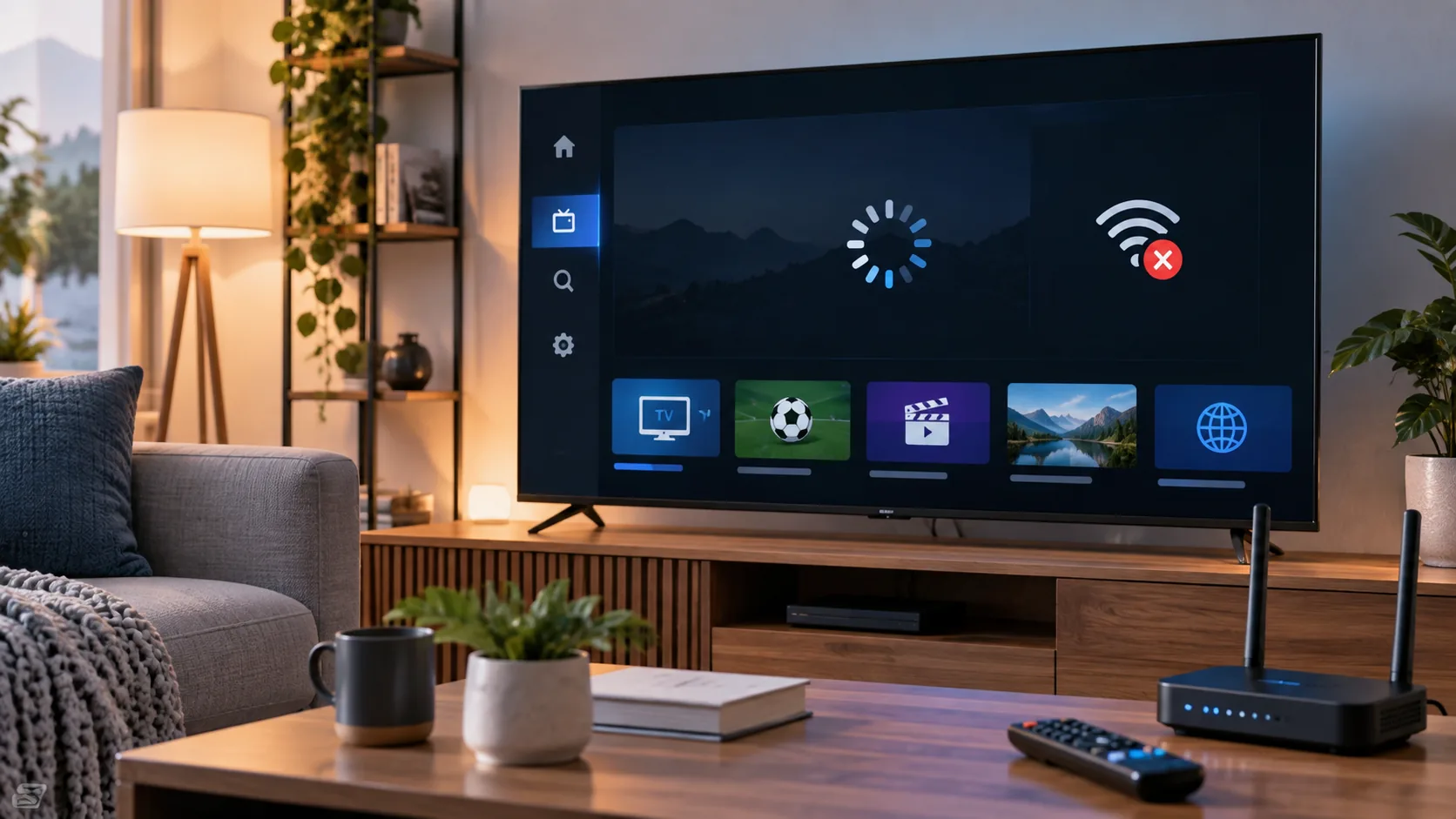
IPTV nu funcționează pe televizor Philips SAPHI: soluții practice
IPTV nu funcționează pe Philips SAPHI atunci când aplicația se blochează, afișează un ecran negru, pierde conexiunea sau nu mai încarcă lista de canale. Înainte să schimbi abonamentul ori televizorul, merită să identifici exact veriga defectă: conexiunea la internet, memoria platformei SAPHI, aplicația, datele de acces sau compatibilitatea formatului video. SAPHI nu este Android TV, chiar dacă interfața celor două sisteme poate părea asemănătoare. Are propriul magazin de aplicații și oferă mai puține opțiuni, iar multe instrucțiuni găsite online pentru Google Play nu se aplică. Ghidul de mai jos pornește de la verificările rapide și ajunge treptat la resetare ori folosirea unui player extern. Vei putea separa o eroare locală a televizorului de o problemă a serviciului, fără să ștergi inutil toate setările. Pentru context despre tehnologie și componentele unei conexiuni IPTV, poți consulta și explicația despre funcționarea IPTV. Dacă urmezi ordinea indicată, fiecare test îți oferă o informație clară, nu doar o soluție încercată la întâmplare.
De ce IPTV nu funcționează pe Philips SAPHI
Primul pas este să confirmi că televizorul folosește într-adevăr SAPHI. Apasă butonul Home și caută în meniul „Setări”, „Toate setările”, apoi „Informații televizor” sau „Despre”. Denumirile diferă ușor între generații. Modelele pentru care Philips publică instrucțiuni SAPHI includ seriile 58x3 și 6xx3 din 2018, 6xx4 și 754 din 2019, mai multe serii 6605, 68x5, 6905, 75x5, 78x5 și 8105 din 2020, precum și anumite modele din 2021 și 2022. Dacă meniul afișează Android TV, Google TV ori Titan OS, ai nevoie de pașii specifici platformei respective.
Pe SAPHI, cele mai frecvente simptome indică probleme diferite. Un ecran negru imediat după deschiderea aplicației sugerează o eroare de cache, o versiune incompatibilă sau o problemă de redare. Dacă interfața apare, dar canalele nu pornesc, verifică internetul și validitatea datelor primite de la furnizor. O imagine care se oprește periodic poate indica Wi-Fi instabil, nu neapărat o conexiune prea lentă. Când numai un canal este afectat, problema este probabil la fluxul respectiv.
| Simptom | Cauză probabilă | Primul test |
|---|---|---|
| Aplicația nu se deschide | Memorie de internet coruptă sau aplicație blocată | Șterge memoria de internet și repornește televizorul |
| Lista nu se încarcă | Date de acces greșite, expirate ori server indisponibil | Verifică exact adresa, utilizatorul și parola |
| Canalele se întrerup | Wi-Fi slab, congestie sau flux instabil | Testează prin cablu Ethernet |
| Sunet fără imagine | Codec video nesuportat de aplicație sau televizor | Încearcă alt canal și un player extern compatibil |
| Doar o aplicație are probleme | Eroare proprie aplicației | Reinstalează aplicația, dacă SAPHI permite ștergerea ei |
Deschide apoi o altă aplicație video de pe televizor. Dacă nici aceasta nu funcționează, concentrează-te pe rețea sau pe sistemul SAPHI. Dacă rulează normal, conexiunea există, iar investigația trebuie mutată către player, autentificare și sursa canalelor. Această delimitare simplă te ferește de o resetare completă făcută fără motiv.
IPTV nu funcționează pe Philips SAPHI: verificarea conexiunii
Nu te baza numai pe pictograma Wi-Fi. Televizorul poate fi conectat la router, dar fără acces stabil la internet. Repornește routerul, așteaptă până când conexiunea revine complet și testează din nou o aplicație video. Dacă televizorul este la distanță de router, conectat printr-un perete gros sau folosește banda de 2,4 GHz într-un bloc aglomerat, fluctuațiile pot fi mult mai importante decât viteza maximă din contract.
Pentru un diagnostic corect, conectează temporar televizorul prin cablu Ethernet. Dacă redarea devine stabilă, serviciul și aplicația funcționează, iar problema este rețeaua wireless. În acest caz, mută routerul într-o poziție deschisă, evită mobilierul metalic, încearcă banda de 5 GHz când distanța este mică și deconectează pentru test dispozitivele care descarcă fișiere mari. Nu schimba simultan routerul, aplicația și datele de acces, fiindcă nu vei mai ști ce a rezolvat problema.
Pe piața din România, Digi oferă fibră începând de la 5,25 EUR pe lună, cu viteze declarate de până la 940 Mbps la descărcare și 450 Mbps la încărcare pentru acel nivel, iar unele zone urbane au opțiuni și echipamente Wi-Fi 6. Acest reper arată că o conexiune fixă modernă are o capacitate mult peste necesarul unui singur flux TV. Totuși, abonamentul rapid nu garantează semnal bun lângă televizor. Performanța reală poate fi limitată de amplasarea routerului, interferențe, cabluri deteriorate sau hardware-ul Wi-Fi al unui model SAPHI mai vechi.
- Rulează testul la aceeași oră la care apar întreruperile, nu doar dimineața.
- Compară Wi-Fi cu Ethernet folosind același canal și aceeași aplicație.
- Verifică dacă ora și data televizorului sunt corecte; o dată greșită poate afecta conexiunile securizate.
- Dezactivează temporar VPN-ul, DNS-ul personalizat sau filtrarea din router.
- Notează dacă eroarea apare pe toate canalele, numai pe cele HD sau doar în anumite intervale.
Dacă problema apare și pe cablu, verifică lista pe alt dispozitiv din aceeași rețea. Când nici telefonul sau computerul nu o poate reda, televizorul SAPHI nu este cauza principală. Cere verificarea contului prin pagina de contact, comunicând ora erorii, mesajul afișat și tipurile de canale afectate.
Ștergerea memoriei, reinstalarea aplicației și resetarea SAPHI
Philips recomandă mai întâi ștergerea memoriei de internet. Pe modelele care oferă această opțiune, traseul este Home, „Setări”, „Toate setările”, „Wireless și rețele”, „Cu fir sau Wi-Fi”, apoi „Ștergere memorie internet”. Operațiunea elimină cookie-urile și istoricul de navigare, iar pe unele modele nu apare o confirmare suplimentară. După efectuarea ei, închide meniul și verifică aplicația înainte să treci la următorul pas.
Dacă aplicația se poate dezinstala, apasă butonul Smart TV, intră în „Featured apps” sau „All”, selectează aplicația și folosește butonul roșu al telecomenzii pentru ștergere. Instaleaz-o din nou numai din magazinul disponibil pe televizor. Aplicațiile preinstalate pot să nu permită dezinstalarea. Nu încerca să urmezi tutoriale pentru fișiere APK: SAPHI nu este Android, iar instalarea aplicațiilor Android în afara magazinului nu reprezintă o soluție compatibilă.
Următorul pas este o repornire electrică reală, diferită de oprirea din telecomandă:
- Oprește televizorul și scoate ștecherul din priză.
- Deconectează dispozitivele HDMI, unitățile USB și cablul de rețea.
- Așteaptă cel puțin două minute.
- Conectează televizorul la priză și pornește-l din standby.
- Testează aplicația, apoi reconectează pe rând dispozitivele externe.
Verifică și actualizarea software-ului televizorului. O versiune veche poate provoca închiderea aplicației sau incompatibilități cu servicii actualizate. Instalează firmware-ul numai prin funcția televizorului ori din sursele oficiale Philips destinate exact modelului tău.
Reinstalarea completă a televizorului trebuie păstrată pentru final. În mod obișnuit, opțiunea se află la Home, „Setări”, „Toate setările”, „Setări generale”, „Reinstalare TV”. Procesul șterge configurarea curentă, ordinea canalelor, autentificările în aplicații și preferințele de imagine. Fotografiază setările importante și asigură-te că ai datele de conectare înainte să continui. Dacă după resetare alte aplicații rulează, dar playerul IPTV afișează aceeași eroare, cauza este probabil compatibilitatea aplicației, formatul fluxului sau contul, nu sistemul televizorului.
Când SAPHI are nevoie de un dispozitiv extern
Magazinul SAPHI este mai restrâns decât Google Play, iar unele aplicații dispar, nu mai primesc actualizări sau nu acceptă toate codecurile folosite de fluxurile moderne. Dacă televizorul are imagine bună, dar platforma lui smart a devenit veriga slabă, un dispozitiv HDMI extern este adesea mai logic decât înlocuirea întregului aparat. Ecranul rămâne același, însă aplicațiile și decodarea sunt preluate de hardware mai nou.
În România, Fire TV Stick 4K Max este dispozitivul recomandat cel mai frecvent pentru utilizarea IPTV, datorită suportului larg pentru aplicații. Chromecast cu Google TV este cealaltă alegere răspândită, iar boxurile Android din gama medie, cu 4 GB RAM, Android 13 și Wi-Fi 6, se situează aproximativ între 65 și 95 USD. Prețul concret variază între comercianți, deci verifică oferta și garanția înainte de cumpărare. Nu presupune că orice cutie pe care scrie „Android” oferă și Android TV certificat, actualizări sau servicii video la rezoluție maximă.
Alege dispozitivul după câteva criterii practice:
- compatibilitate verificată cu aplicația pe care intenționezi să o folosești;
- actualizări de sistem și magazin oficial de aplicații;
- ieșire video potrivită televizorului, inclusiv 4K dacă modelul o permite;
- Wi-Fi 5 sau Wi-Fi 6 și posibilitate Ethernet prin adaptor;
- telecomandă simplă, suficientă memorie și răcire decentă.
Conectează playerul la un port HDMI, alimentează-l din adaptorul propriu și selectează intrarea corectă. Evită alimentarea unui stick performant dintr-un port USB vechi al televizorului dacă producătorul cere adaptor la priză; alimentarea insuficientă poate produce reporniri și blocări confundate cu erori IPTV. Pentru alegerea software-ului poți consulta ghidul aplicațiilor IPTV, iar pașii generali de punere în funcțiune sunt explicați în ghidul de configurare.
Un dispozitiv extern nu repară un cont expirat, o parolă greșită sau un server indisponibil. Testează mai întâi accesul și rețeaua. Dacă acelea sunt în regulă, iar aplicația SAPHI continuă să se închidă sau nu poate reda anumite formate, mutarea pe un player extern are o justificare tehnică solidă.
Întrebări frecvente despre IPTV pe Philips SAPHI
De ce aplicația IPTV afișează ecran negru pe SAPHI?
Ecranul negru poate apărea din cauza memoriei de internet corupte, unei aplicații blocate sau unui format video pe care playerul nu îl decodează. Șterge memoria de internet, scoate televizorul din priză timp de două minute și testează mai multe canale. Dacă meniul aplicației apare, dar niciun flux nu pornește, verifică datele contului și încearcă lista pe alt dispozitiv.
Pot instala o aplicație Android prin APK pe Philips SAPHI?
Nu în mod obișnuit. SAPHI nu este Android TV și nu execută automat pachete APK create pentru sistemul Google. Folosește aplicațiile din galeria televizorului. Dacă playerul dorit nu există acolo, soluția practică este un dispozitiv HDMI cu Fire OS, Google TV sau Android TV certificat, nu descărcarea unor fișiere din surse necunoscute.
Resetarea televizorului șterge lista IPTV?
Da, reinstalarea completă a televizorului poate șterge aplicațiile instalate, autentificările, preferințele și configurarea canalelor. Notează sau păstrează în siguranță datele necesare înainte de resetare. Încearcă mai întâi ștergerea memoriei de internet, reinstalarea aplicației și repornirea electrică. Resetarea totală este justificată numai după ce metodele mai puțin invazive nu au funcționat.
De ce IPTV merge prin cablu, dar se blochează pe Wi-Fi?
Diferența indică o problemă locală de semnal sau interferențe, nu lipsa vitezei din abonament. Banda de 2,4 GHz se aglomerează ușor, mai ales în blocuri. Apropie routerul, încearcă 5 GHz la distanță mică, elimină obstacolele și verifică descărcările active. Dacă televizorul are hardware Wi-Fi vechi, Ethernet rămâne cea mai stabilă alegere.
Cum aflu dacă problema este la televizor sau la serviciu?
Deschide altă aplicație video pe televizor, apoi testează aceeași listă pe un al doilea dispozitiv conectat la aceeași rețea. Dacă toate aplicațiile televizorului eșuează, verifică rețeaua sau SAPHI. Dacă lista nu funcționează nicăieri, verifică accesul și serviciul. Dacă merge pe telefon, dar nu pe SAPHI, cauza probabilă este aplicația ori compatibilitatea televizorului.
Un Fire TV Stick rezolvă orice problemă pe Philips SAPHI?
Nu. Un stick extern poate rezolva lipsa aplicațiilor, actualizările abandonate și anumite incompatibilități de redare. Nu poate corecta o adresă introdusă greșit, un cont inactiv, o conexiune instabilă sau un flux defect. Confirmă aceste elemente înainte de cumpărare. Dacă limitarea este clar legată de SAPHI, un dispozitiv actual oferă însă o experiență mai flexibilă.
Când IPTV nu funcționează pe Philips SAPHI, verifică platforma, compară Wi-Fi cu Ethernet, curăță memoria de internet și repornește complet televizorul înainte de resetare. Testul pe un al doilea dispozitiv îți arată rapid dacă problema aparține televizorului sau serviciului. Dacă SAPHI nu mai oferă o aplicație compatibilă, un player HDMI actual poate prelungi viața televizorului. Pentru a vedea opțiunile disponibile, perioadele de 1, 3, 6 sau 12 luni și metodele de plată prin card, transfer bancar ori criptomonede, consultă pagina de abonament IPTV sau revino la pagina principală.