
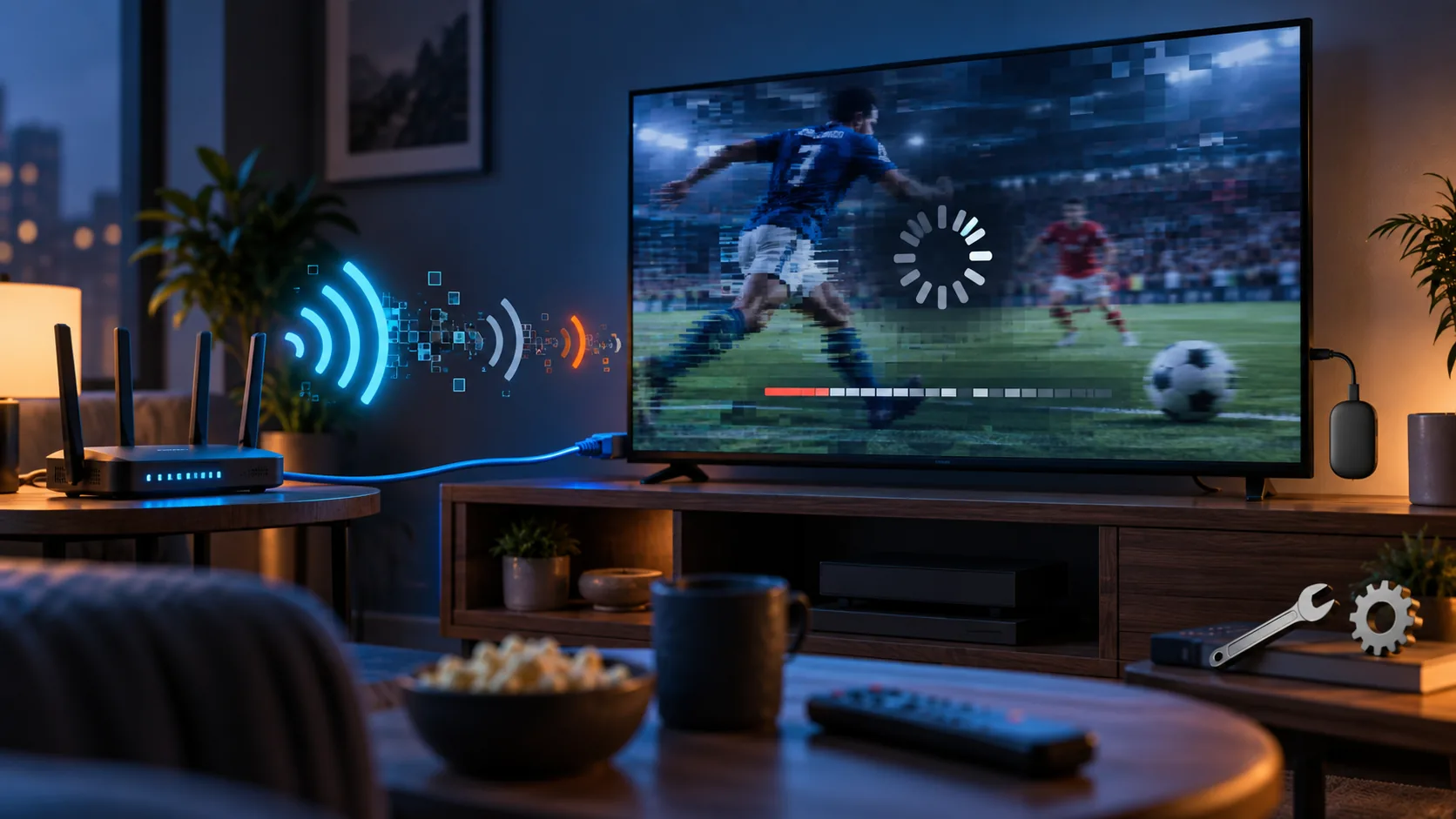
IPTV se întrerupe pe Chromecast cu Google TV: cauze și remedii
IPTV se întrerupe pe Chromecast cu Google TV atunci când rețeaua, playerul sau decodorul video nu livrează fluxul constant. Problema nu înseamnă automat că viteza abonamentului este prea mică. Un test poate arăta sute de Mbps, iar imaginea să înghețe din cauza pierderilor de pachete, a unei conexiuni Wi-Fi aglomerate, a memoriei aproape pline ori a unui flux 1080i interpretat greșit de dispozitiv. Înainte să schimbi furnizorul sau televizorul, merită să identifici tiparul: întreruperea apare pe toate canalele sau numai pe unul, la ore fixe, doar prin casting ori și în aplicația instalată direct? Răspunsurile separă rapid o defecțiune locală de una aflată în amonte. Ghidul de mai jos pornește de la verificările simple și ajunge la ajustările de rețea, player și sistem care au efect real. Dacă vrei mai întâi context despre serviciu și modul în care circulă fluxul video, găsești explicația pe pagina principală bestiptvro.com. Pentru depanare, păstrează însă o regulă: modifică un singur parametru, testează același canal câteva minute și notează rezultatul.
De ce IPTV se întrerupe pe Chromecast cu Google TV
Prima distincție importantă este cea dintre un Chromecast vechi, controlat exclusiv de pe telefon, și Chromecast with Google TV, care are telecomandă și permite instalarea aplicațiilor. La casting, telefonul inițiază redarea, rețeaua locală transmite instrucțiunile, iar dongle-ul preia fluxul. O schimbare de rețea, economisirea agresivă a bateriei sau închiderea aplicației de pe telefon poate rupe această succesiune. Pe Google TV, playerul instalat direct comunică el însuși cu sursa, deci elimină o verigă fragilă.
A doua cauză este formatul transmisiei. După trecerea modelului Chromecast with Google TV 4K la Android 14, au existat raportări despre fluxuri live 1080i la 50 de cadre pe secundă, codate H.264, care erau tratate ca și când ar fi avut 60 de cadre. Simptomele nu semănau mereu cu bufferingul clasic: imagine în reluare, sacadare regulată și sunet care se depărta treptat de video. Actualizarea de sistem UTTC.250917.004, asociată patch-ului din octombrie 2025, a fost raportată ca remediu pentru această problemă. Dacă dispozitivul rulează o versiune mai veche, actualizarea este prima verificare logică.
Mai există și cauze obișnuite: spațiu intern insuficient, cache corupt, supraîncălzire, alimentare instabilă prin portul USB al televizorului sau o aplicație rămasă activă în fundal. Chromecast cu Google TV este o alegere răspândită pentru IPTV în România, alături de Fire TV Stick 4K Max, dar rămâne un dispozitiv compact, cu resurse limitate. Nu trebuie tratat ca un mini-PC.
- Îngheț urmat de cercul de încărcare: verifică rețeaua și disponibilitatea fluxului.
- Imagine sacadată, fără indicator de încărcare: suspectează decodarea, rata de cadre sau firmware-ul.
- Sunet decalat: testează alt decodor și potrivirea automată a frecvenței.
- Aplicație care se închide: eliberează spațiu și golește cache-ul.
Teste de rețea când IPTV se întrerupe pe Chromecast Google TV
Nu începe cu un test de viteză făcut pe telefon în altă cameră. Rulează testul chiar pe Chromecast, în locul în care este instalat. Viteza măsurată reprezintă numai o parte din diagnostic. Un flux live reacționează prost la latență variabilă, pierderi de pachete și pauze scurte, chiar dacă media afișată este mare. Un film la cerere poate încărca în avans câteva minute; televiziunea live are un tampon mult mai mic și nu poate recupera la fel de ușor o întrerupere.
În România, Digi oferă fibră de la 5,25 EUR/lună, cu profil de 940/450 Mbps, iar treptele superioare ajung la 8,25 EUR/lună. Vodafone Ultra Home este indicat la 7,5 EUR/lună pentru contractul de 24 de luni, cu viteze de până la 500-940 Mbps în funcție de tehnologia disponibilă local. Aceste valori depășesc necesarul unui singur flux video, dar nu garantează că semnalul Wi-Fi ajunge curat în spatele televizorului. Poziția dongle-ului, pereții, routerul și celelalte dispozitive din locuință pot rămâne limita reală.
| Test | Ce urmărești | Ce indică rezultatul |
|---|---|---|
| Canal SD versus canal HD | Dacă doar HD se oprește | Lățime de bandă, decodare sau server suprasolicitat |
| Wi-Fi 5 GHz versus 2,4 GHz | Stabilitate timp de 10-15 minute | Interferență ori semnal slab |
| Hotspot mobil temporar | Același canal, aceeași aplicație | Separă problema internetului fix de cea a playerului |
| Cablu Ethernet prin adaptor | Eliminarea completă a Wi-Fi-ului | Confirmă congestia radio dacă întreruperile dispar |
| Alt canal din aceeași categorie | Comportament simultan | Separă un flux defect de o problemă generală |
Pe 5 GHz obții de regulă capacitate mai bună, dar raza este mai scurtă. Pe 2,4 GHz semnalul trece mai ușor prin pereți, însă banda este mai aglomerată. Dacă routerul folosește același nume pentru ambele benzi, separă-le temporar pentru test. Repornește apoi routerul și Chromecastul, nu doar aplicația. Dacă întreruperile apar seara pe mai multe dispozitive, notează ora și repetă testul prin Ethernet; astfel obții o dovadă mai bună decât impresia că „internetul merge greu”.
Cum reglezi aplicația și decodarea fără să pierzi configurarea
Înainte să reinstalezi playerul, intră în setările aplicației și schimbă decodorul video. Denumirile diferă, dar opțiunile uzuale sunt hardware, software și automat. Decodarea hardware folosește cipul dispozitivului și consumă mai puține resurse. Decodarea software poate ocoli o incompatibilitate de codec, însă solicită mai mult procesorul și poate încălzi dongle-ul. Dacă problema apare numai pe un canal, testează software câteva minute; dacă afectează toate fluxurile, revino la hardware după probă.
Verifică și dimensiunea bufferului. Un buffer foarte mic pornește imaginea repede, dar reacționează rău la oscilațiile rețelei. Un buffer mediu sau mare întârzie schimbarea canalului, însă poate absorbi pauzele scurte. Nu selecta automat valoarea maximă: pe un dispozitiv cu memorie limitată poate produce efectul opus, mai ales dacă alte aplicații rulează în fundal. Închide aplicațiile nefolosite și păstrează suficient spațiu liber pentru cache și actualizări.
- Testează același canal cu decodare hardware timp de zece minute.
- Dacă sacadează fără cerc de încărcare, schimbă temporar pe software.
- Setează bufferul pe nivel mediu și repetă testul.
- Dezactivează pentru probă schimbarea automată a ratei de cadre; dacă era oprită, testeaz-o activată.
- Golește numai cache-ul aplicației. Ștergerea datelor poate elimina contul și preferințele salvate.
- Compară rezultatul într-un al doilea player compatibil, fără a modifica simultan rețeaua.
Un al doilea player este un instrument de diagnostic, nu dovada că primul este „slab”. Dacă același flux se întrerupe identic în două aplicații, cauza este probabil rețeaua, sursa sau sistemul. Dacă doar una are probleme, exportă ori notează setările înainte de reinstalare. Pentru diferențele dintre tipurile de playere poți consulta pagina despre aplicații IPTV, fără să transformi depanarea într-un șir de instalări la întâmplare.
Evită să ștergi din prima toate datele sau să revii la setările din fabrică. Resetarea completă are sens abia după ce ai actualizat sistemul, ai verificat alimentarea, ai testat altă rețea și ai exclus aplicația. Altfel pierzi configurarea, dar păstrezi cauza.
Actualizare, alimentare și răcire: remediile ignorate cel mai des
Pentru actualizarea Chromecastului, deschide Setări, apoi Sistem, Despre și Actualizare de sistem. Pe modelul 4K, verifică numărul versiunii, nu doar mesajul că dispozitivul este „actualizat”. Distribuirea unui firmware se poate face gradual. După instalare, repornește dispozitivul și testează un canal care prezenta clar problema. Actualizarea UTTC.250917.004 este relevantă în special dacă observai mișcare sacadată sau sunet nesincronizat pe transmisii live 1080i@50 H.264.
Alimentarea merită verificată separat. Portul USB al televizorului poate furniza insuficient sau inconstant, mai ales când televizorul intră în mod economic. Folosește adaptorul de priză compatibil și cablul aflat în stare bună. Dacă Chromecastul repornește, pierde rețeaua sau afișează ecran negru după o perioadă, alimentarea este un suspect mai serios decât viteza internetului. Nu conecta la întâmplare adaptoare cu specificații nepotrivite.
Temperatura ridicată poate reduce performanța. Un dongle prins între perete și spatele unui televizor cald nu are circulație bună a aerului. Folosește extensia HDMI dacă există, lasă spațiu în jurul carcasei și evită să o acoperi cu alte cabluri ori accesorii. Oprirea de zece minute este utilă ca test: dacă redarea este perfectă după răcire și se degradează treptat, poziționarea sau alimentarea pot contribui.
Poți urma această ordine, de la intervenția cu risc minim la cea radicală:
- repornire completă a Chromecastului și routerului;
- actualizarea sistemului și a playerului din magazinul oficial;
- eliberarea spațiului și golirea cache-ului aplicației;
- alimentare din adaptor, nu din USB-ul televizorului;
- test 5 GHz, 2,4 GHz și Ethernet;
- schimbarea decodorului și a bufferului;
- reinstalarea aplicației după salvarea datelor necesare;
- resetare din fabrică numai dacă toate testele anterioare au eșuat.
Dacă ai nevoie de pașii generali pentru conectarea dispozitivului la televizor și rețea, consultă separat ghidul de configurare IPTV. În timpul depanării, nu schimba simultan routerul, aplicația și setările video, deoarece nu vei mai ști ce a rezolvat întreruperea.
Întrebări frecvente despre întreruperile IPTV pe Chromecast
De ce se oprește IPTV, deși testul arată o viteză mare?
Testul afișează în principal debitul mediu, nu toate pauzele scurte ale conexiunii. IPTV live este sensibil la pierderi de pachete, jitter și variații de latență. Mai contează calitatea semnalului Wi-Fi exact lângă televizor, congestia din locuință și stabilitatea sursei. Testează pe Chromecast, apoi compară Wi-Fi-ul cu o conexiune Ethernet sau cu un hotspot folosit temporar.
Este mai stabilă instalarea directă decât redarea prin casting?
Da, pe Chromecast with Google TV instalarea directă elimină dependența de telefon și o parte din comunicarea locală necesară castingului. Telefonul nu mai trebuie să rămână conectat, activ și disponibil pentru control. Dacă ai un Chromecast vechi fără telecomandă și fără magazin de aplicații, ești limitat la casting; în acest caz, întreruperile pot veni și din aplicația telefonului.
Ce decodor aleg: hardware sau software?
Începe cu decodarea hardware, fiindcă folosește eficient cipul video și solicită mai puțin procesorul. Dacă un anumit canal prezintă sacadare, ecran negru sau sunet decalat, testează decodarea software pentru câteva minute. Dacă aceasta rezolvă problema, există probabil o incompatibilitate de format. Nu o păstra automat pentru toate canalele dacă dispozitivul se încălzește sau aplicația devine lentă.
Golirea cache-ului șterge lista și datele de conectare?
În mod normal, golirea cache-ului elimină fișiere temporare, fără să șteargă profilul. Comanda „Șterge datele” sau „Șterge stocarea” readuce însă aplicația la starea inițială și poate elimina contul, lista, favoritele și preferințele. Citește atent eticheta din meniul Google TV. Înainte de reinstalare sau ștergerea datelor, notează informațiile necesare și salvează setările dacă playerul permite exportul.
Un adaptor Ethernet rezolvă întotdeauna întreruperile?
Nu întotdeauna, dar este cel mai clar test pentru eliminarea interferențelor Wi-Fi. Dacă redarea devine stabilă prin cablu, problema se află probabil în semnal, canalul radio, poziția routerului sau congestia rețelei locale. Dacă întreruperile continuă identic, verifică playerul, firmware-ul și sursa fluxului. Adaptorul trebuie să fie compatibil cu portul și alimentarea modelului tău de Chromecast.
Când ar trebui să cer ajutor în loc să continui testele?
Cere ajutor dacă ai reprodus problema în două aplicații și două rețele, ai instalat actualizările disponibile, iar întreruperile continuă pe toate canalele. Notează modelul exact, versiunea sistemului, aplicația, ora testului și simptomele observate. Aceste detalii sunt mai utile decât formularea „nu merge”. Pentru asistență legată de serviciu, folosește pagina de contact.
Atunci când IPTV se întrerupe pe Chromecast cu Google TV, diagnosticul corect începe cu tiparul problemei, nu cu resetarea dispozitivului. Actualizează firmware-ul, testează conexiunea chiar pe dongle, compară redarea directă cu castingul și schimbă decodorul numai după ce ai un canal de referință. Dacă vrei să verifici opțiunile și perioadele disponibile după ce dispozitivul funcționează stabil, consultă pagina de abonament IPTV. Acolo sunt prezentate variantele de 1 lună la 65 lei, 3 luni la 120 lei, 6 luni la 170 lei și 12 luni la 270 lei.