
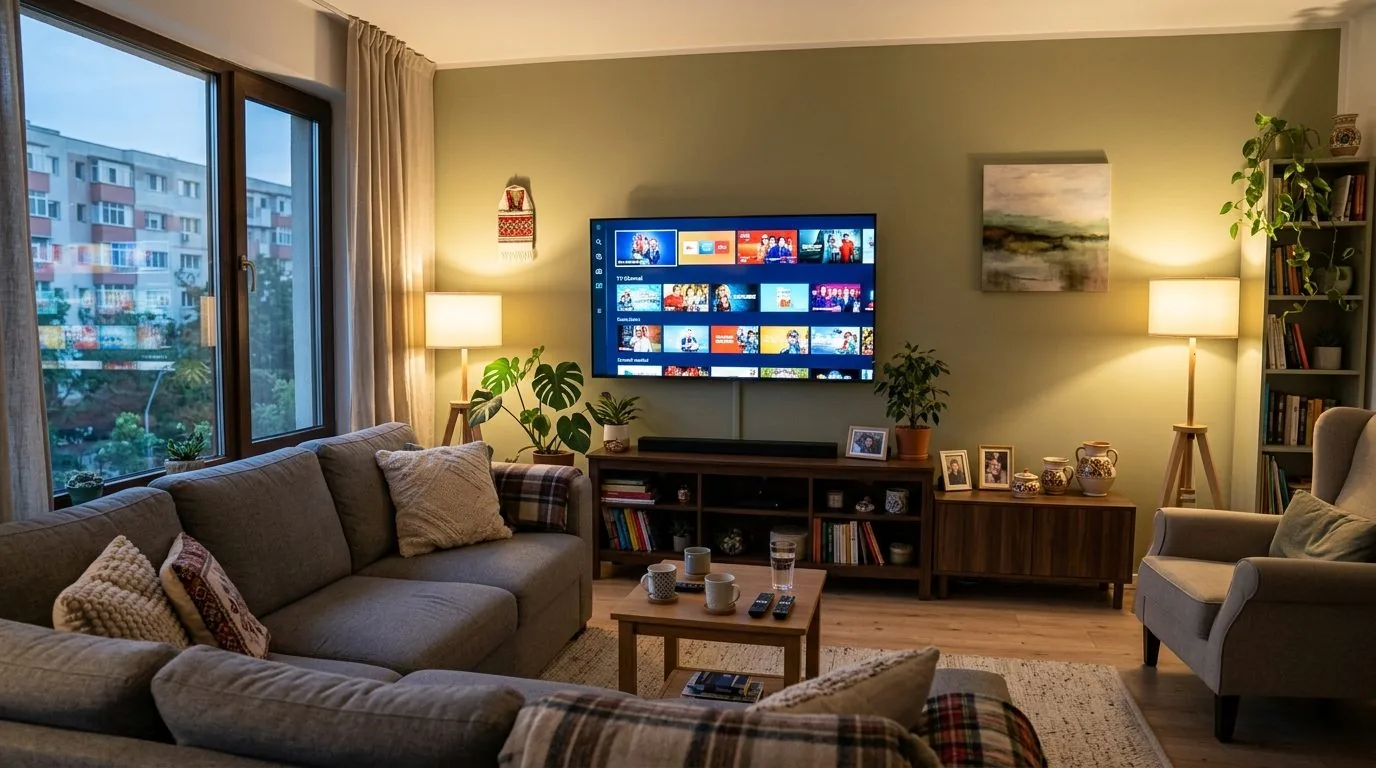
Net IPTV — ghid de configurare pe Smart TV
Net IPTV este una dintre cele mai căutate aplicații de vizionare a canalelor prin internet pe Smart TV, și pe bună dreptate. Compatibilă cu televizoarele Samsung și LG, aplicația îți permite să încarci o listă M3U sau să introduci credențiale Xtream Codes și să accesezi imediat sute de canale TV, fără decoder separat sau cablu fizic. Dacă tocmai ai auzit de Net IPTV și nu știi de unde să pornești, ghidul acesta îți explică totul: de la instalare până la configurarea ghidului electronic al programelor.
Ce este Net IPTV și pe ce televizoare funcționează
Net IPTV este un player IPTV. Asta înseamnă că nu furnizează canalele în sine, ci are nevoie de o sursă externă: un abonament IPTV activ care vine cu o adresă M3U sau cu un server Xtream Codes (URL, utilizator și parolă). Aplicația primește datele de la furnizor și afișează canalele pe ecranul televizorului tău.
Aplicația funcționează pe:
- Samsung Smart TV: modele cu Tizen OS din 2016 și mai noi
- LG Smart TV: modele cu webOS 3.0 și mai noi (din 2016)
- Unele televizoare cu sisteme proprii care suportă aceleași formate de aplicații
Pe Android TV, Fire TV Stick sau Apple TV, Net IPTV nu este disponibilă oficial. Pentru aceste platforme există alte aplicații potrivite, pe care le poți găsi în ghidul nostru despre cele mai bune aplicații IPTV.
Un aspect pe care mulți îl ignoră: Net IPTV are o versiune gratuită și o versiune cu licență plătită. Versiunea gratuită permite testarea și funcționarea de bază, dar pentru utilizare fără limitări poți opta pentru activare. De obicei, furnizorul tău de abonament IPTV poate ajuta și cu activarea, sau o poți face direct din aplicație.
Cum instalezi Net IPTV pe Samsung Smart TV
Instalarea este simplă. Iată cum procedezi pas cu pas:
- Apasă butonul Home pe telecomandă pentru a deschide Samsung Smart Hub.
- Navighează la secțiunea Apps (pictograma cu grila de aplicații, de obicei în colțul din dreapta jos al Smart Hub).
- Apasă pictograma lupă pentru căutare și tastează „Net IPTV".
- Selectează aplicația din rezultate și apasă Install.
- Odată instalată, apare în lista ta de aplicații și o poți lansa imediat.
Dacă nu găsești Net IPTV în magazinul Samsung, verifică regiunea setată pe televizor. Aplicația este disponibilă în majoritatea regiunilor europene, inclusiv Romania. Dacă problema persistă, poți schimba temporar regiunea televizorului sau poți consulta forumuri de specialitate pentru soluții alternative.
Pe LG Smart TV: procesul este similar: deschizi LG Content Store din meniul principal, cauți „Net IPTV" și instalezi. Navigarea în store-ul LG este intuitivă și nu ridică probleme deosebite.
Cum configurezi Net IPTV: adăugarea listei de canale
Acesta este pasul esențial. La prima deschidere, Net IPTV îți va cere să adaugi o sursă de canale. Ai două variante principale.
Varianta 1: Lista M3U printr-un URL
Dacă furnizorul tău IPTV ți-a dat un link care conține get.php?username=...&type=m3u sau ceva asemănător, acesta este un URL de tip M3U. Pași:
- Deschide Net IPTV și alege Add playlist.
- Selectează M3U URL.
- Introdu URL-ul primit de la furnizor folosind tastatura de pe ecran.
- Apasă OK sau Save.
- Aplicația va descărca lista și va afișa canalele grupate pe categorii.
Dacă ai dificultăți la introducerea unui URL lung pe tastatura TV, întreabă furnizorul dacă oferă un URL scurt sau un cod de activare simplificat. Unii furnizori au și panouri web unde poți copia direct linkul M3U.
Varianta 2: Xtream Codes
Xtream Codes este un protocol care oferă mai mult control față de un simplu M3U și asigură de obicei o conexiune mai stabilă. Dacă furnizorul ți-a dat un server (host), un nume de utilizator și o parolă, această variantă este recomandată:
- În Net IPTV, alege Add playlist și selectează Xtream Codes.
- Completează câmpurile: Server URL: Username: Password.
- Apasă Connect sau Load și lasă aplicația să încarce lista.
- Canalele vor fi organizate automat în categorii: Live TV, Filme, Seriale.
Dacă primești un mesaj de eroare la conectare, verifică articolul nostru despre erorile de conectare la serverul IPTV, unde am acoperit cele mai frecvente cauze și soluțiile practice.
Configurarea EPG în Net IPTV
EPG (Electronic Program Guide) este ghidul electronic al programelor TV, adică funcția care îți arată ce rulează acum pe fiecare canal și ce urmează. Fără EPG, lista de canale funcționează, dar nu vei vedea titlurile emisiunilor sau orarele. Iată cum îl activezi în Net IPTV:
- Intră în meniul Settings din Net IPTV.
- Caută secțiunea EPG Settings sau Program Guide.
- Introdu URL-ul EPG furnizat de furnizorul tău IPTV. De obicei se termină în
.xmlsau.xml.gz. - Setează un interval de actualizare automată, de preferință o dată la 12 sau 24 de ore.
- Salvează setările și apasă Refresh EPG pentru prima actualizare.
Dacă furnizorul tău nu ți-a dat un URL EPG separat, îl poți solicita. De obicei este inclus în detaliile abonamentului sau îl poți obține scriindu-le prin pagina de contact. Mulți furnizori de IPTV de calitate integrează EPG direct în lista Xtream Codes, astfel că ghidul se populează automat.
Sfaturi pentru o experiență Net IPTV fără întreruperi
Câteva lucruri fac diferența în utilizarea de zi cu zi:
- Conexiunea la internet: pentru HD ai nevoie de minimum 20 Mbps stabili pe televizor. Dacă poți, conectează TV-ul prin cablu Ethernet direct la router, nu prin Wi-Fi. Wireless-ul poate introduce latență și pierderi de pachete care cauzează buffering.
- Actualizarea listei de canale: dacă observi că unele canale nu mai funcționează, încearcă să actualizezi manual playlist-ul. Listele M3U se pot schimba periodic la furnizori, mai ales după actualizări de server.
- Calitatea selectată: mulți furnizori oferă același canal la rezoluții multiple (SD, HD, FHD). Dacă un canal HD bufferează, încearcă varianta SD temporar pentru a vedea dacă problema este de lățime de bandă sau de server.
- Repornirea aplicației: ca orice aplicație Smart TV, Net IPTV beneficiază de o repornire periodică. Dacă TV-ul funcționează zile întregi fără restart, memoria se poate umple și aplicațiile devin mai lente.
- Repornire router: uneori o simplă repornire a routerului rezolvă problemele de conectare aparent inexplicabile.
Dacă ai testat Net IPTV și vrei să explorezi alternative, Smart IPTV este o altă opțiune populară pentru Samsung și LG, cu o interfață diferită și un sistem de playlist ușor de gestionat din browser. Alegerea între cele două depinde în mare parte de preferința personală de interfață.
De ce contează furnizorul IPTV, nu doar aplicația
Net IPTV este instrumentul, calitatea experienței depinde 80% de furnizorul de abonament. Un furnizor slab îți va da canale care se întrerup în weekend la meciuri, buffering în orele de vârf sau un suport tehnic absent când ai probleme.
Un furnizor bun îți oferă:
- Conexiune stabilă la serverele de streaming, inclusiv la orele de vârf
- Pro TV, Antena 1, Digi Sport 1-4, Prima Sport, Orange Sport și alte canale românești
- Canale internaționale pentru sport, filme și divertisment
- Suport tehnic disponibil prin pagina de contact
- EPG funcțional pentru a ști ce rulează pe fiecare canal
Poți vedea opțiunile disponibile și alege abonamentul potrivit pe pagina noastră de abonamente. Prețurile pornesc de la 65 lei pe lună: cu oferte de la 120 lei pentru 3 luni: 170 lei pentru 6 luni sau 270 lei pentru un an întreg. Plata se face cu cardul, prin transfer bancar sau criptomonede.
Întrebări frecvente despre Net IPTV
Net IPTV față de alte aplicații populare
Dacă ești la început și nu știi ce aplicație IPTV să alegi pentru Smart TV, iată câteva diferențe practice între Net IPTV și alternativele sale:
- Net IPTV vs Smart IPTV: ambele merg pe Samsung și LG, dar Smart IPTV are o interfață ceva mai curată și permite gestionarea listei de pe browser (smartiptv.app). Net IPTV suportă direct Xtream Codes fără conversie M3U.
- Net IPTV vs SS IPTV: SS IPTV este complet gratuit și suportă și Philips. Net IPTV poate necesita licență pentru funcționalități avansate.
- Net IPTV vs IPTV Smarters: IPTV Smarters este mai potrivit pentru Android TV și Fire Stick, nu pentru Smart TV Samsung sau LG.
Indiferent de aplicația aleasă, setul de canale și calitatea streamingului depind de abonamentul IPTV. Poți citi mai multe despre cum funcționează pe pagina ghid de configurare IPTV.
Net IPTV este gratuită?
Aplicația se descarcă gratuit din Samsung App Store și LG Content Store. Funcționalitățile de bază sunt disponibile fără plată, dar versiunea completă poate necesita o activare cu licență. Ai nevoie oricum și de un abonament IPTV separat care să furnizeze canalele, Net IPTV nu include niciun canal în sine.
Net IPTV funcționează pe televizoare Philips sau Sony?
Net IPTV este optimizată pentru Samsung (Tizen OS) și LG (webOS). Pe televizoarele Philips sau Sony cu Android TV, aplicațiile mai potrivite sunt IPTV Smarters Pro sau TiviMate, disponibile în Google Play Store.
Cum știu dacă Samsung-ul meu suportă Net IPTV?
Dacă ai un Samsung Smart TV din 2016 sau mai nou, cu sistem Tizen, ar trebui să găsești aplicația în Samsung App Store. Modelele mai vechi sau cele cu alte sisteme de operare pot să nu o afișeze în magazin.
Ce fac dacă lista de canale nu se încarcă?
Verifică mai întâi conexiunea la internet a televizorului. Dacă internetul funcționează, verifică dacă URL-ul M3U sau credențialele Xtream Codes sunt corecte (fără spații în plus). Uneori serverul furnizorului poate fi temporar supraîncărcat, încearcă din nou după câteva minute.
Ce viteză de internet am nevoie pentru Net IPTV?
Pentru SD ai nevoie de 5-10 Mbps, pentru HD 20-25 Mbps, iar pentru conținut 4K cel puțin 50 Mbps. Recomandăm conexiunea prin cablu Ethernet dacă Wi-Fi-ul este instabil sau televizorul este departe de router.
Pot folosi Net IPTV cu orice furnizor IPTV?
Da, Net IPTV acceptă orice furnizor care oferă link M3U sau server Xtream Codes. Nu ești legat de un anumit furnizor. Dacă schimbi abonamentul, actualizezi pur și simplu URL-ul sau credențialele în aplicație.
Net IPTV rămâne una dintre cele mai bune alegeri pentru vizionarea canalelor TV pe Smart TV Samsung și LG, fără hardware suplimentar. Cheia este să combini aplicația cu un furnizor IPTV de calitate, să ai o conexiune bună la internet și să înțelegi câteva setări de bază pe care le-am acoperit în ghidul de față. Dacă ai întrebări suplimentare, echipa noastră este disponibilă prin pagina de contact.