
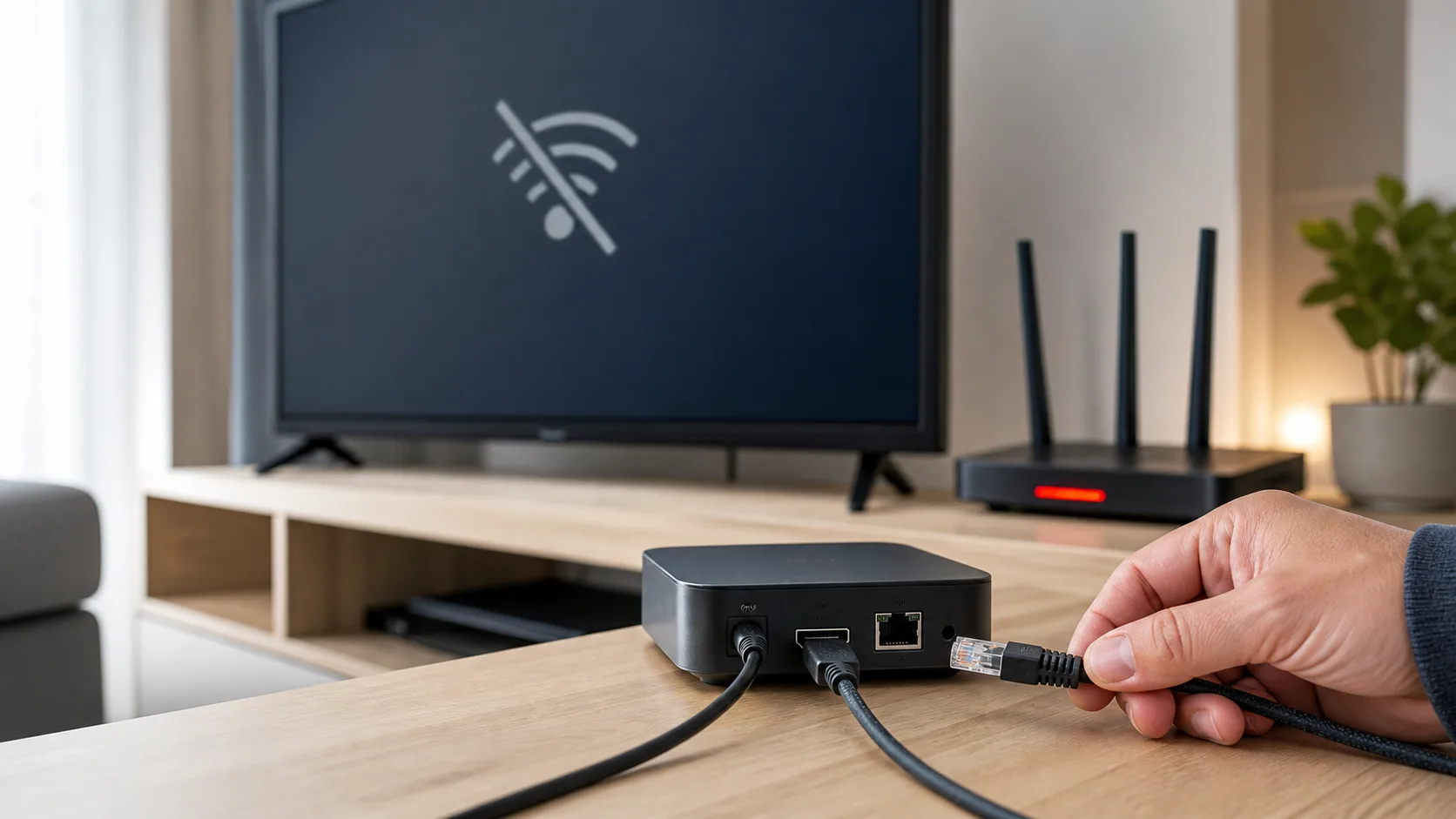
Receptor IPTV fără conexiune la internet: verificări și soluții
Un receptor IPTV care nu se conectează la internet poate afișa o eroare de rețea chiar dacă telefonul și laptopul funcționează normal pe același router. Problema nu indică automat un abonament defect: poate proveni de la parola Wi-Fi salvată greșit, banda nepotrivită, o adresă IP blocată, cablul Ethernet, setările DNS sau software-ul receptorului. Ordinea verificărilor contează. Dacă resetezi imediat dispozitivul, riști să pierzi configurația fără să afli cauza reală. Începe prin a stabili dacă receptorul vede rețeaua, dacă primește o adresă IP și dacă poate deschide o aplicație independentă de serviciul TV. Apoi separă problema locală de o posibilă întrerupere a furnizorului de internet. Ghidul de mai jos se aplică receptoarelor Android TV, boxurilor IPTV cu port LAN, modelelor Formuler și dispozitivelor compacte precum Fire TV Stick. Pentru o imagine mai largă asupra tehnologiei, poți consulta și explicația despre ce este IPTV și cum transportă fluxul video.
De ce un receptor IPTV nu se conectează la internet
Mai întâi, citește exact mesajul de pe ecran. „Wi-Fi connected, no internet”, „Unable to obtain IP address” și „Network disconnected” descriu situații diferite. În primul caz, receptorul comunică deja cu routerul, dar routerul nu îi oferă acces mai departe. În al doilea, dispozitivul nu primește o adresă locală prin DHCP. Ultimul mesaj poate indica o parolă greșită, semnal insuficient sau un cablu deconectat.
Nu confunda lipsa internetului cu indisponibilitatea unei singure aplicații. Deschide YouTube, magazinul de aplicații ori pagina de actualizare a sistemului. Dacă acestea funcționează, conexiunea este activă, iar depanarea trebuie mutată spre aplicația TV, datele de autentificare sau serviciul folosit. Dacă nimic nu se încarcă, rămâi la verificarea rețelei. Ghidul nostru despre situațiile în care serviciile și aplicațiile IPTV întâmpină probleme te poate ajuta să separi o eroare generală de una locală.
- Rețeaua nu apare: receptorul este prea departe, banda radio nu este compatibilă sau Wi-Fi-ul dispozitivului este oprit.
- Rețeaua apare, dar parola este respinsă: profilul salvat poate fi corupt ori parola conține un caracter introdus incorect cu telecomanda.
- Conectat fără internet: routerul, serverul DNS, filtrarea MAC sau conexiunea operatorului trebuie verificate.
- Internet activ, canale indisponibile: cauza nu mai este legătura dintre receptor și router.
Verifică și data sistemului. Un receptor rămas fără alimentare poate porni cu o dată greșită, iar certificatele securizate ale aplicațiilor vor fi refuzate. Activează data și ora automate din setările Android. Înainte de alte modificări, repornește controlat receptorul și routerul: scoate-le din priză aproximativ 30 de secunde, pornește întâi routerul, așteaptă până se stabilizează conexiunea, apoi alimentează receptorul. Această succesiune permite serverului DHCP să îi atribuie corect o adresă.
Receptor IPTV pe Wi-Fi: verificarea benzilor de 2,4 și 5 GHz
Un receptor IPTV conectat prin Wi-Fi depinde de frecvență, distanță și obstacole. Banda de 5 GHz oferă de regulă capacitate mai bună la distanță mică, însă este atenuată mai puternic de pereți. Banda de 2,4 GHz ajunge mai departe, dar poate fi aglomerată de rețelele vecinilor și de alte echipamente. Dacă routerul folosește același nume pentru ambele benzi, receptorul poate alege automat o conexiune instabilă. Pentru test, separă temporar numele rețelelor și conectează dispozitivul pe rând la fiecare.
Specificațiile receptorului sunt importante. Formuler GTV, de exemplu, are Wi-Fi dual-band de 2,4 și 5 GHz și port Gigabit Ethernet. Modelul XPlus V3 prezentat în rezultatele cercetării acceptă tot ambele benzi, dar portul său LAN este limitat la 10/100 Mbps. Aceste cifre arată că două receptoare cu aspect asemănător pot avea interfețe diferite. Totuși, o valoare mare înscrisă pe cutie nu garantează un semnal bun în camera în care este instalat televizorul.
| Simptom | Test rapid | Soluție probabilă |
|---|---|---|
| Rețeaua de 5 GHz nu apare | Apropie receptorul de router | Folosește 2,4 GHz sau schimbă setările canalului din router |
| Imaginea se oprește periodic | Rulează un test de viteză pe receptor | Mută routerul, schimbă banda sau treci la cablu |
| Parola corectă este refuzată | Șterge profilul Wi-Fi salvat | Reconectează-te și introdu parola cu afișarea caracterelor activată |
| Telefonul merge, receptorul nu | Conectează receptorul la hotspotul telefonului | Verifică DHCP, filtrarea MAC și securitatea routerului |
Testul cu hotspotul este foarte util. Dacă receptorul intră pe internet prin telefon, hardware-ul său radio funcționează, iar problema se află probabil în routerul de acasă. Dacă nu se conectează nici la hotspot, uită rețeaua salvată, repornește dispozitivul și caută o actualizare de sistem. Nu lăsa hotspotul ca soluție permanentă: traficul video consumă rapid date mobile, iar stabilitatea poate varia.
În piața locală, Fire TV Stick 4K Max este unul dintre dispozitivele recomandate cel mai des pentru IPTV, iar Chromecast cu Google TV este cealaltă alegere comună. Boxurile Android din zona medie, cu 4 GB RAM, Android 13 și Wi-Fi 6, se găsesc în general în intervalul de 65–95 USD. Aceste repere, consemnate în catalogul de piață, sunt utile dacă diagnosticul confirmă că receptorul vechi are un modul Wi-Fi slab. Pentru alegerea software-ului, vezi separat pagina despre aplicații și playere IPTV.
Cum verifici conexiunea prin cablu, IP-ul și DNS-ul
Conexiunea Ethernet elimină interferențele radio și este cel mai bun test de control. Folosește un cablu despre care știi că funcționează și conectează receptorul direct într-un port LAN al routerului, nu într-un adaptor intermediar. Urmărește LED-urile portului, dacă există. Lipsa lor poate indica un cablu deteriorat, un port oprit sau o mufă care nu intră complet. Schimbă pe rând cablul și portul, fără să modifici simultan alte setări.
În meniul de rețea, caută informațiile despre adresă. O adresă de forma 192.168.x.x sau 10.x.x.x arată că receptorul a primit, în mod normal, o identitate în rețeaua locală. O adresă 169.254.x.x sugerează că atribuirea automată a eșuat. În acest caz, repornește routerul, verifică dacă DHCP este activ și elimină o eventuală adresă statică introdusă anterior. Nu copia la întâmplare IP-ul telefonului: două dispozitive cu aceeași adresă produc un conflict și conexiunea devine imprevizibilă.
Dacă receptorul are un IP local valid, dar raportează că nu există internet, verifică gateway-ul și DNS-ul. Mai întâi lasă configurarea pe automat. Pentru un test temporar, poți introduce un resolver public cunoscut în câmpul DNS, însă notează valorile inițiale înainte de schimbare. Dacă modificarea rezolvă problema, receptorul ajungea la internet, dar nu putea transforma numele serviciilor în adrese. Dacă nu schimbă nimic, revino la setarea automată.
Conexiunea disponibilă în România este rareori limitată de viteza nominală a abonamentului. Catalogul local verificat indică internet Digi prin fibră de la 5,25 EUR pe lună, cu profil de 940 Mbps la descărcare și 450 Mbps la încărcare; există și trepte de până la 8,25 EUR pe lună, iar în unele orașe sunt disponibile Wi-Fi 6 și viteze de până la 10 Gbps. Un receptor care nu poate deschide deloc internetul pe o astfel de linie are, cel mai probabil, o problemă de configurare, semnal sau port, nu o lipsă brută de bandă.
Viteza măsurată pe receptor contează mai mult decât cea promisă pentru linie. Rulează testul lângă televizor și repetă-l la ore diferite. Dacă rezultatul este mult mai slab decât pe telefon în același loc, receptorul poate avea antenă modestă, interfață veche sau procese care îi consumă resursele. Pentru explicații despre instalarea fizică și conectarea dispozitivelor, consultă ghidul general de configurare IPTV.
Când internetul funcționează, dar aplicația receptorului rămâne offline
După ce ai confirmat că YouTube, actualizările și testul de viteză funcționează, nu mai reseta routerul. Verifică aplicația. O versiune veche poate pierde compatibilitatea cu sistemul, iar memoria cache coruptă poate bloca autentificarea. Intră în setările aplicației, oprește-o forțat și șterge doar memoria cache. Ștergerea datelor complete elimină profilurile și trebuie făcută numai dacă ai la îndemână informațiile necesare pentru reconectare.
Controlează spațiul liber. Receptoarele cu 16 GB de stocare nu oferă toată capacitatea utilizatorului, deoarece sistemul și aplicațiile preinstalate ocupă o parte considerabilă. Când spațiul este aproape plin, actualizările pot eșua, iar aplicațiile se pot închide sau pot pretinde că sunt offline. Dezinstalează aplicațiile nefolosite, golește fișierele temporare și repornește dispozitivul. Pe un model cu numai 2 GB RAM, evită să lași multe aplicații deschise în fundal.
Verifică apoi datele contului și starea serviciului. Un mesaj de autentificare, o listă care nu se încarcă sau un portal inaccesibil nu este echivalent cu „fără internet”. Reintrodu manual datele, fără spații la început ori la sfârșit. Dacă aceeași eroare apare pe două dispozitive și pe două rețele diferite, păstrează o fotografie a mesajului și folosește pagina internă de contact. Nu publica și nu trimite datele de acces în grupuri publice.
O resetare la setările din fabrică este ultima etapă, nu prima. Înainte de resetare, notează numele aplicațiilor, conturile, setările de afișare și orice configurare permisă de serviciul tău. După resetare, instalează mai întâi actualizările sistemului, apoi o singură aplicație și testează conexiunea. Astfel afli dacă problema revine din cauza unei aplicații anume. Dacă receptorul pierde internetul imediat după instalarea curată, iar cablul și routerul au fost verificate, este plauzibilă o defecțiune hardware.
În cazul unui abonament nou, compară opțiunile și condițiile înainte de plată. Pe bestiptvro.com, tarifele sunt 65 lei pentru 1 lună, 120 lei pentru 3 luni, 170 lei pentru 6 luni și 270 lei pentru 12 luni, cu plată prin card, transfer bancar sau criptomonede. Aceste informații nu rezolvă o eroare de rețea, dar te ajută să deosebești costul serviciului de costurile receptorului și ale conexiunii la internet.
Întrebări frecvente despre receptorul IPTV
De ce receptorul vede Wi-Fi-ul, dar spune că nu are internet?
Receptorul comunică probabil cu routerul, însă nu ajunge la internet. Repornește mai întâi routerul, apoi receptorul. Verifică dacă dispozitivul primește o adresă IP, un gateway și un DNS pe modul automat. Testează și o aplicație independentă. Dacă telefonul funcționează, dar receptorul nu, conectează-l temporar la hotspot pentru a separa o problemă a routerului de una a dispozitivului.
Este mai bun cablul Ethernet decât Wi-Fi pentru IPTV?
Cablul este de preferat atunci când poate fi instalat ușor, deoarece nu este afectat de pereți, interferențe și schimbarea automată între benzile Wi-Fi. El nu repară o problemă a aplicației sau a serviciului, dar oferă un test foarte clar al rețelei. Chiar și un port de 100 Mbps poate susține fluxuri video obișnuite dacă legătura este stabilă și nu există alte blocaje.
Ce bandă aleg, 2,4 GHz sau 5 GHz?
Alege 5 GHz când receptorul este aproape de router și semnalul rămâne puternic. Folosește 2,4 GHz la distanță mai mare sau când există mai mulți pereți între camere. Nu presupune că 5 GHz este mereu mai bun. Testează ambele benzi pe receptor, urmărește stabilitatea timp de câteva minute și păstrează varianta care nu produce întreruperi.
Schimbarea DNS-ului poate repara receptorul?
Da, dar numai când receptorul primește deja o adresă IP și ajunge la router, iar problema constă în rezolvarea numelor de internet. Începe întotdeauna cu DNS automat. Dacă faci un test cu un resolver public, notează configurația veche și revino la ea dacă nu observi nicio schimbare. DNS-ul nu poate compensa un semnal slab, un cablu defect sau lipsa conexiunii operatorului.
Când trebuie resetat receptorul la setările din fabrică?
Resetarea este justificată după ce ai verificat cablul, ambele benzi Wi-Fi, hotspotul, adresa IP, data sistemului și actualizările. Salvează în prealabil informațiile necesare și fotografiază setările importante. După resetare, testează internetul înainte de a reinstala toate aplicațiile. Dacă instalezi totul dintr-o dată, va fi greu să identifici componenta care readuce eroarea.
Am internet, dar nu se deschid canalele. Este receptorul defect?
Nu neapărat. Dacă alte aplicații și testul de viteză funcționează, conexiunea receptorului este activă. Verifică versiunea aplicației, memoria cache, spațiul liber, data sistemului și datele contului. Încearcă aceeași aplicație pe o altă rețea, dacă este permis. O eroare prezentă simultan pe mai multe dispozitive poate indica o indisponibilitate a serviciului, nu defectarea receptorului.
Un receptor IPTV fără internet se repară mai ușor când testezi metodic: întâi rețeaua, apoi IP-ul și DNS-ul, iar la final aplicația. Nu șterge configurația înainte să verifici cablul, benzile Wi-Fi și hotspotul. Dacă dispozitivul navighează normal, problema nu mai aparține conexiunii locale. După ce receptorul este stabil și vrei să alegi durata potrivită, consultă pagina de abonament IPTV, unde găsești opțiunile disponibile și metodele de plată acceptate.