
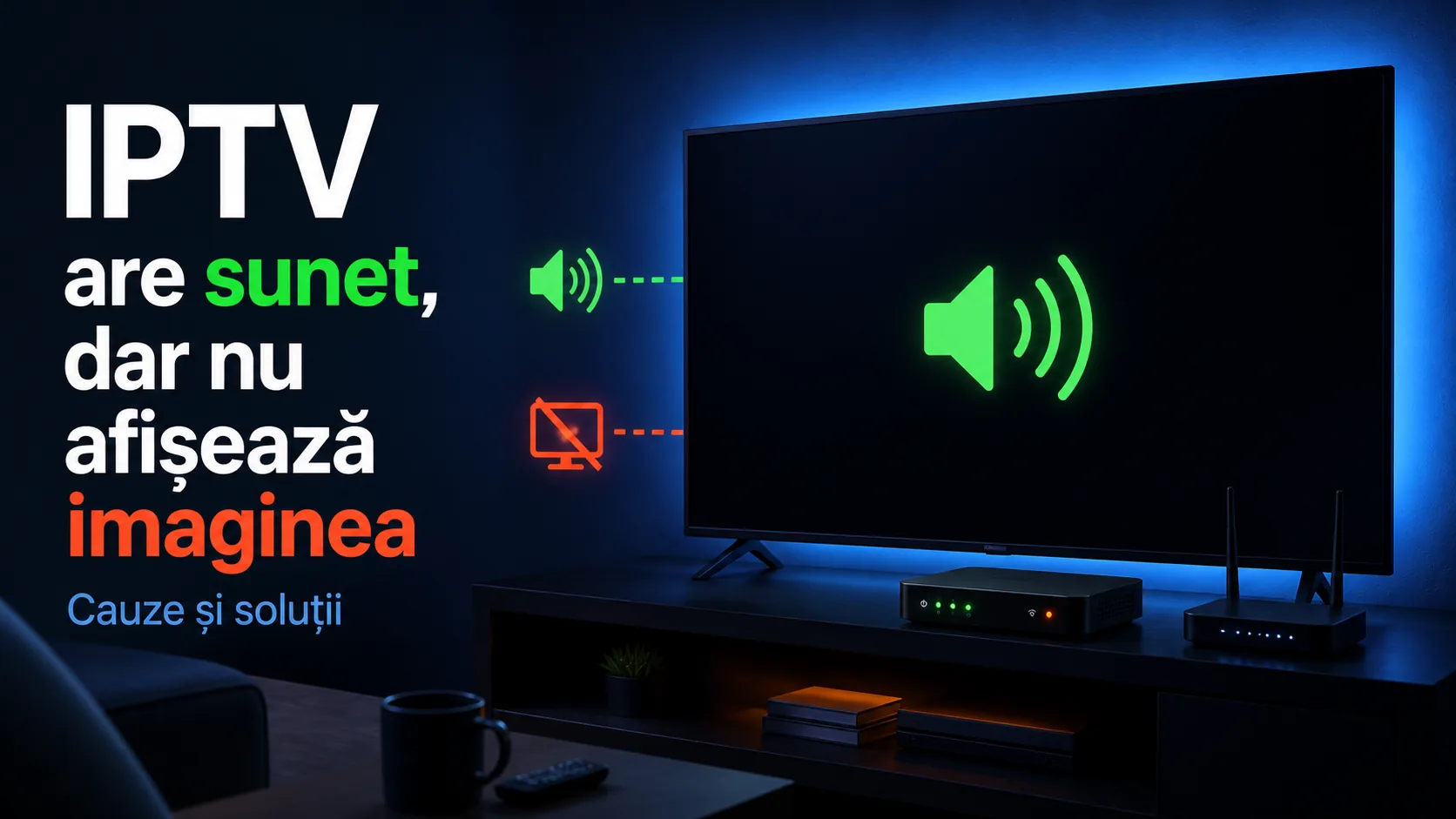
IPTV are sunet, dar nu afișează imaginea: cauze și soluții
IPTV sunet fără imagine este o problemă derutantă: canalul pornește, auzi comentariul sau dialogul, însă ecranul rămâne negru, înghețat ori ascuns în spatele listei de canale. Partea bună este că prezența sunetului restrânge mult lista cauzelor. Conexiunea și fluxul nu sunt neapărat căzute complet; cel mai des, aplicația nu poate decoda componenta video, accelerarea hardware funcționează greșit, playerul rămâne minimizat sau televizorul nu negociază corect rezoluția și formatul HDR. Nu începe prin reinstalarea tuturor aplicațiilor și nici prin schimbarea abonamentului. Verifică întâi dacă defectul apare pe un singur canal, pe toate canalele ori doar pe un anumit dispozitiv. Apoi testează același flux într-un alt player și urmează pașii de mai jos în ordine. Ghidul este conceput pentru televizoare inteligente, Android TV, Fire TV Stick, Chromecast cu Google TV, boxuri Android și Kodi. Dacă abia ai conectat echipamentul, merită consultat și ghidul general pentru configurarea IPTV, deoarece o setare inițială greșită poate produce exact acest simptom.
IPTV cu sunet fără imagine: stabilește unde apare defectul
Primul diagnostic trebuie făcut fără presupuneri. Deschide trei canale din categorii diferite, apoi încearcă un film sau o emisiune din arhivă, dacă serviciul include asemenea conținut. Notează dacă ecranul negru apare permanent sau numai după câteva secunde. Această diferență arată dacă te confrunți cu un flux video incompatibil, cu o problemă a playerului ori cu o întrerupere de rețea.
- Un singur canal nu are imagine: cauza probabilă este fluxul acelui canal sau codecul folosit de sursă. Setările generale ale dispozitivului sunt mai puțin suspecte.
- Toate canalele au sunet, dar nu au imagine: verifică decodorul video, accelerarea hardware, aplicația și conexiunea HDMI.
- Canalele SD funcționează, cele HD sau 4K nu: dispozitivul poate să nu accepte profilul video, rezoluția, HDR-ul ori rata de cadre transmisă.
- Imaginea apare într-un alt player: lista și conexiunea sunt funcționale; problema se află în aplicația inițială sau în motorul ei de redare.
- Imaginea lipsește pe televizor, dar apare pe telefon: verifică compatibilitatea televizorului, memoria disponibilă și setările ieșirii video.
În Kodi există și o situație aparent banală. Redarea poate porni minimizată, iar utilizatorul rămâne în meniul cu canale și aude doar sunetul. Revino la ecranul principal de redare și dezactivează opțiunea „Start minimized” din setările TV sau Playback. Această soluție a fost raportată pentru IPTV Simple Client, dar nu trebuie aplicată orbește: dacă suprafața de redare este complet neagră chiar și pe ecran complet, continuă diagnosticul.
Fă și un test încrucișat. Redă același canal pe același dispozitiv într-un player diferit, apoi încearcă aceeași conexiune pe alt dispozitiv. Un flux care funcționează în VLC, dar nu în Kodi, indică o setare sau o incompatibilitate a playerului. Dacă nu funcționează nicăieri, nu pierde vremea modificând succesiv toate opțiunile televizorului. O verificare prin pagina de contact poate confirma dacă sursa canalului are o problemă temporară.
Codecul video și accelerarea hardware, cele mai frecvente cauze
Un canal IPTV transportă separat componentele audio și video. Dispozitivul poate decoda fără probleme sunetul AAC sau AC3, dar poate eșua la imaginea codificată în H.264 ori H.265/HEVC. Rezultatul este exact situația în care IPTV are sunet, dar ecranul rămâne negru. Problema se întâlnește mai ales pe televizoare mai vechi, boxuri Android cu firmware slab optimizat și aplicații care aleg automat un decodor nepotrivit.
Intră în setările playerului și caută opțiuni precum „hardware decoder”, „hardware acceleration”, „software decoder”, „native player” sau „external player”. Denumirile diferă, însă testul este simplu: dacă accelerarea hardware este activată, dezactiveaz-o și repornește canalul; dacă este oprită, activeaz-o. Nu schimba cinci setări simultan, deoarece nu vei ști care dintre ele a reparat redarea.
| Simptom | Cauză probabilă | Test recomandat |
|---|---|---|
| Sunet normal, ecran complet negru | Decodor video incompatibil | Comută între decodarea hardware și software |
| Imagine verde, mov sau fragmentată | Problemă HEVC, HDR ori driver grafic | Dezactivează HDR și testează rezoluția 1080p |
| Imaginea apare o secundă, apoi dispare | Schimbare nereușită a rezoluției sau ratei de cadre | Oprește adaptarea automată a ratei de cadre |
| Doar canalele 4K nu se văd | Limită hardware, cablu sau port HDMI | Testează un canal HD și alt port HDMI |
| Imagine doar într-un player extern | Motorul intern al aplicației | Păstrează playerul extern sau actualizează aplicația |
Decodarea software poate rezolva incompatibilitatea, dar solicită mai mult procesorul. Pe un dispozitiv lent, imaginea poate sacada sau se poate încălzi excesiv după câteva minute. Decodarea hardware este de preferat când funcționează corect, fiindcă folosește cipul video dedicat. Tocmai de aceea un comutator care repară un model poate agrava situația pe altul.
În România, Fire TV Stick 4K Max este dispozitivul recomandat cel mai des pentru IPTV, iar Chromecast cu Google TV este cealaltă alegere întâlnită frecvent. Popularitatea nu garantează însă compatibilitatea cu orice flux. Pe Fire TV, verifică actualizările sistemului și forțează oprirea aplicației înainte de a-i șterge memoria cache. Pe Chromecast cu Google TV, verifică rezoluția și intervalul dinamic din setările de afișare. Pentru alegerea și diferențele dintre playere poți consulta pagina despre aplicații IPTV.
Cum repari problema IPTV sunet fără imagine pe televizor sau box
După testul codecului, urmează o resetare controlată. Închide complet aplicația, nu doar reveni la ecranul principal. Pe Android TV sau Google TV, deschide informațiile aplicației și folosește „Forțează oprirea”, apoi golește numai memoria cache. Evită ștergerea datelor la primul pas, fiindcă această comandă poate elimina lista, profilurile și datele de conectare.
- Repornește aplicația. Forțează oprirea, așteaptă câteva secunde și deschide-o din nou.
- Repornește dispozitivul. Scoate-l din alimentare aproximativ 30 de secunde, nu te limita la modul standby.
- Repornește routerul. Așteaptă restabilirea completă a conexiunii înainte de test.
- Actualizează aplicația și sistemul. Instalează versiunile disponibile numai din magazinul oficial al platformei.
- Schimbă decodorul. Testează întâi hardware, apoi software, cu repornirea canalului după fiecare modificare.
- Redu temporar rezoluția. Setează ieșirea la 1080p și dezactivează HDR pentru a izola problema.
- Testează alt port și alt cablu HDMI. Acest pas contează mai ales pentru fluxurile 4K și pentru boxurile externe.
Dacă folosești un televizor cu o aplicație instalată direct, oprește televizorul complet și scoate-l din priză. Unele modele păstrează aplicațiile în memorie chiar și după apăsarea butonului de oprire. O pornire la rece reinițializează procesul video. Verifică și spațiul liber: un sistem aproape plin poate închide decodorul sau poate afișa o suprafață neagră fără un mesaj clar.
Pentru un box conectat prin HDMI, dezactivează temporar setările automate de culoare, HDR și potrivire a ratei de cadre. Selectează 1080p la 50 Hz, o valoare potrivită pentru multe transmisii TV europene, și testează din nou. Dacă imaginea revine, reactivează opțiunile pe rând. La un televizor 4K, verifică dacă portul HDMI folosit acceptă modul necesar și dacă acel mod extins este activat în meniul televizorului.
Nu confunda ecranul negru cu o interfață rămasă deasupra redării. Apasă butonul Back o dată, apoi butonul pentru ecran complet. În Kodi, închide lista de canale și caută fereastra video activă. Dacă se aude sunetul și bara de progres avansează, fluxul rulează, dar suprafața video poate fi ascunsă sau redată în fundal.
Este conexiunea la internet de vină?
O conexiune slabă provoacă de regulă buffering, întreruperi sau scăderea calității, nu un ecran negru permanent cu sunet perfect. Totuși, pierderile de pachete pot afecta componenta video mai vizibil decât pe cea audio, deoarece imaginea transportă mult mai multe date. De aceea, rețeaua trebuie verificată, dar după ce ai exclus playerul și decodorul.
Conectează dispozitivul prin Ethernet, dacă este posibil. Dacă imaginea apare astfel, problema este în rețeaua Wi-Fi, nu în lista de canale. Pe Wi-Fi, apropie dispozitivul de router și testează atât banda de 5 GHz, cât și cea de 2,4 GHz. Banda de 5 GHz oferă de regulă viteză mai bună la distanță mică, în timp ce 2,4 GHz trece mai ușor prin pereți, dar este mai aglomerată.
Un test de viteză realizat pe telefon nu descrie neapărat conexiunea televizorului. Rulează testul chiar pe dispozitivul pe care apare problema și urmărește stabilitatea, nu doar valoarea maximă. O viteză mare măsurată o singură dată nu exclude variațiile, interferențele sau pierderile de pachete. Oprește temporar descărcările, backupurile în cloud și redarea 4K de pe alte dispozitive din locuință.
Ca reper local verificat, Digi oferă internet prin fibră de la 5,25 EUR pe lună, pentru profilul de până la 940/450 Mbps, iar unele zone urbane au acces la viteze mai mari și echipamente Wi-Fi 6. O asemenea conexiune are o capacitate mult peste necesarul unui singur flux IPTV. Dacă pe fibră stabilă auzi sunetul, dar nu vezi imaginea pe niciun canal, nu cumpăra automat un abonament mai rapid; verifică mai întâi codecul, accelerarea hardware și ieșirea HDMI.
Poți separa rapid rețeaua de dispozitiv folosind hotspotul telefonului pentru un test scurt, cu atenție la consumul de date. Dacă simptomul rămâne identic pe două conexiuni diferite, cauza este aproape sigur în aplicație, dispozitiv ori flux. Dacă funcționează pe hotspot, repornește routerul, schimbă serverul DNS numai dacă știi să revii la setarea inițială și verifică dacă filtrarea de rețea afectează redarea. Pentru o imagine mai amplă asupra serviciului și infrastructurii, pagina principală Best IPTV România explică opțiunile disponibile.
Când problema aparține canalului și când merită resetată aplicația
Dacă numai unul sau două canale au IPTV cu sunet fără imagine, iar restul funcționează normal, nu reseta întregul dispozitiv. Este posibil ca acele surse să folosească alt profil video sau să aibă temporar o componentă video defectă. Notează numele canalului, ora, dispozitivul, aplicația și rezultatul testului într-un player alternativ. Aceste detalii sunt mai utile decât formularea generală „nu merge televizorul”.
Dacă problema apare pe toate canalele după o actualizare, verifică magazinul oficial pentru o versiune nouă și repornește sistemul. Ștergerea memoriei cache este rezonabilă; ștergerea datelor ori reinstalarea trebuie păstrate pentru final. Înainte de acestea, asigură-te că ai datele necesare pentru reconfigurare. Nu instala fișiere APK din surse necunoscute doar fiindcă promit un „codec universal”. Astfel de pachete pot fi vechi, modificate sau nepotrivite pentru versiunea sistemului.
O resetare completă este justificată când aplicația se închide, meniurile sunt corupte, setările nu se salvează sau problema persistă după actualizare și schimbarea decodorului. Elimină aplicația, repornește dispozitivul, reinstaleaz-o din sursa oficială și adaugă din nou configurația. Dacă un al doilea player redă corect aceleași canale, poți rămâne la el în loc să resetezi televizorul la setările din fabrică.
Resetarea din fabrică este ultima măsură. Ea șterge conturi, preferințe și aplicații, iar în multe cazuri nu repară un flux incompatibil. Înainte de acest pas, verifică redarea pe alt ecran și pe altă rețea. Dacă ecranul negru se reproduce peste tot, trimite detaliile prin formularul de contact. Pentru un serviciu expirat sau o configurație care trebuie refăcută, verifică separat starea accesului; sunetul prezent nu dovedește întotdeauna că toate componentele fluxului sunt disponibile corect.
Întrebări frecvente
De ce se aude IPTV, dar ecranul este negru?
Cel mai des, aplicația decodează pista audio, dar nu poate procesa pista video. Cauzele tipice sunt un codec incompatibil, accelerarea hardware defectuoasă, o setare HDR sau o rezoluție nepotrivită. Dacă se întâmplă pe un singur canal, poate fi afectată sursa respectivă. Dacă apare pe toate, testează alt player și comută între decodarea hardware și software.
Schimbarea playerului poate readuce imaginea?
Da. Playerele folosesc motoare de decodare diferite, chiar pe același dispozitiv. Dacă același canal are imagine într-un player și doar sunet în altul, conexiunea și accesul sunt probabil în regulă. Actualizează aplicația problematică, schimbă tipul decodorului sau folosește playerul care redă corect fluxul. Nu modifica lista dacă testul arată clar o incompatibilitate locală.
Este necesară o viteză mai mare la internet?
Nu neapărat. O conexiune lentă produce mai frecvent opriri și buffering decât sunet continuu cu ecran negru. Testează viteza pe televizor sau box, nu doar pe telefon, și încearcă Ethernet. Dacă problema rămâne identică pe Wi-Fi, cablu și hotspot, verifică decodorul video și ieșirea HDMI înainte de a schimba pachetul de internet.
Ce fac dacă numai canalele 4K nu au imagine?
Setează dispozitivul temporar la 1080p, oprește HDR și schimbă portul ori cablul HDMI. Dispozitivul poate reda sunetul, dar poate să nu accepte profilul HEVC, rezoluția sau protecția cerută de imaginea 4K. Verifică apoi actualizările sistemului. Dacă variantele HD funcționează constant, limita este probabil legată de lanțul video, nu de cont.
Șterg memoria cache sau datele aplicației?
Începe cu memoria cache, deoarece aceasta elimină fișiere temporare fără să șteargă de regulă configurația. Folosește ștergerea datelor numai după ce ai salvat informațiile necesare pentru reconectare. Reinstalarea aplicației și resetarea din fabrică trebuie lăsate la final, după testarea altui player, a altei rețele și a setărilor de decodare.
Când trebuie să cer ajutor furnizorului?
Cere verificarea sursei dacă un canal rămâne fără imagine pe mai multe dispozitive și în mai multe aplicații. Transmite numele canalului, ora testului, modelul dispozitivului și ce ai încercat deja. Dacă toate canalele sunt afectate numai pe un aparat, continuă depanarea locală. Pentru asistență, folosește exclusiv pagina internă de contact a site-ului.
În majoritatea cazurilor, problema IPTV sunet fără imagine se rezolvă printr-un test metodic: alt canal, alt player, schimbarea decodorului, repornire completă și verificarea rezoluției ori a conexiunii HDMI. Nu modifica totul deodată și nu presupune că viteza internetului este automat vinovată. Dacă ai confirmat compatibilitatea dispozitivului și vrei să continui cu o variantă potrivită perioadei tale de utilizare, poți consulta pagina de abonament IPTV. Păstrează la îndemână rezultatele testelor, fiindcă ele scurtează mult orice discuție de suport.