
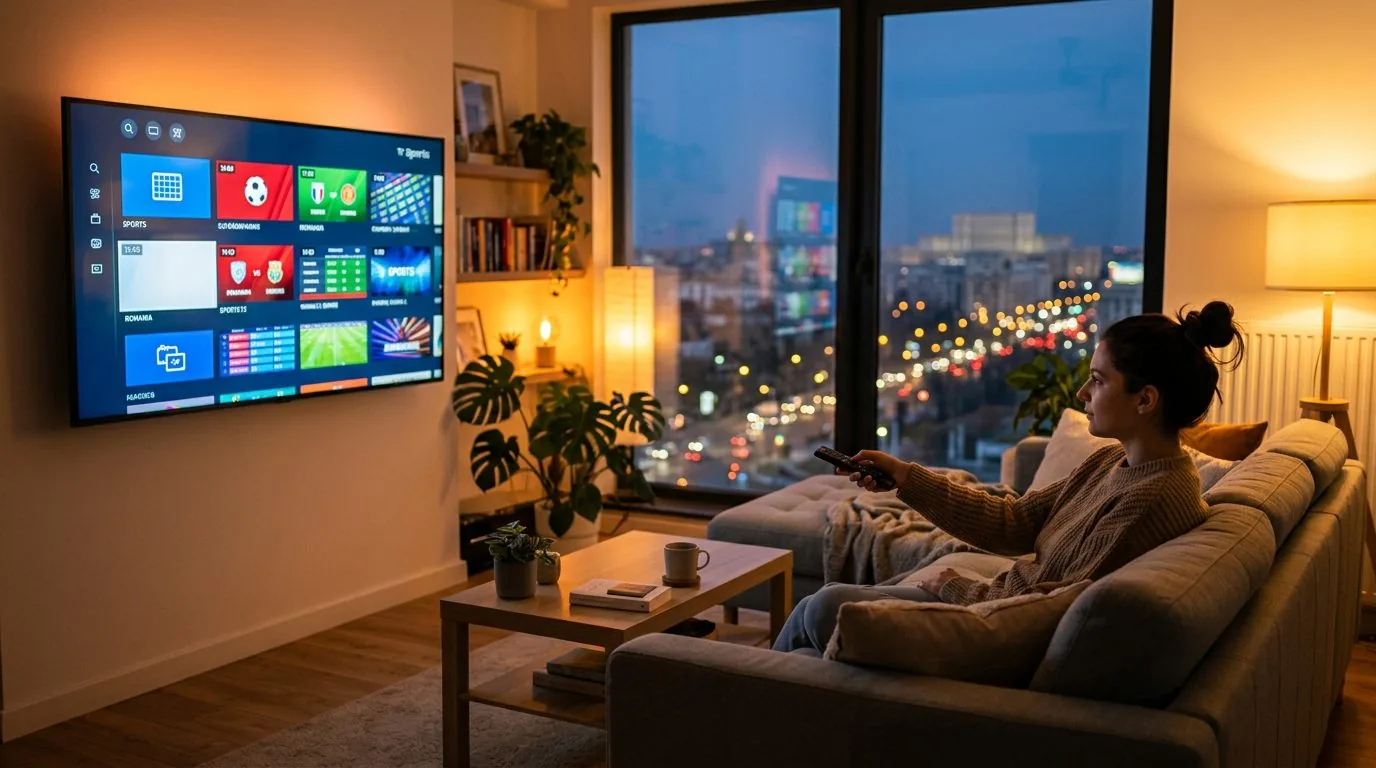
TiviMate: ghid pentru un player IPTV bine organizat pe Android TV
TiviMate este un player IPTV pentru Android TV care pune canalele, ghidul TV și listele de favorite într-o interfață concepută pentru ecranul mare. Aplicația nu include canale și nu înlocuiește un abonament: utilizatorul trebuie să adauge propria sursă compatibilă, apoi să configureze separat programul EPG, favoritele și celelalte opțiuni. Punctul său forte este folosirea cu telecomanda, nu pe ecranul tactil al telefonului. Poate importa surse în formatele M3U, Xtream Codes și Stalker Portal, iar funcțiile disponibile includ căutare, catch-up, înregistrare, control parental și multiview. În acest ghid explicăm ce dispozitive sunt potrivite, cum se face configurarea fără a expune datele contului și ce trebuie verificat atunci când imaginea se blochează. Pentru contextul general al serviciului poți consulta pagina principală IPTV România, iar pentru alegerea unui player în funcție de televizor există și ghidul despre aplicații IPTV.
Pe ce dispozitive funcționează bine TiviMate
TiviMate este construit pentru Android TV și pentru navigare cu telecomanda. Asta îl face potrivit pentru televizoare și playere care rulează această platformă, însă nu înseamnă că orice dispozitiv pe care scrie „Android” oferă aceeași experiență. Versiunea pentru telefon sau tabletă nu este optimizată pentru comenzile tactile, conform descrierii oficiale din Google Play. Chiar dacă instalarea poate fi posibilă pe anumite dispozitive mobile, meniurile, grila EPG și schimbarea canalelor sunt gândite pentru un televizor.
În România, Fire TV Stick 4K Max este dispozitivul recomandat cel mai frecvent pentru IPTV, iar Chromecast cu Google TV reprezintă cealaltă alegere întâlnită des. Acest reper local, consemnat prin cheia FIRE_TV_4K_MAX_POPULAR_RO, lipsește din paginile analizate despre TiviMate. Ambele tipuri de dispozitive sunt mai practice decât un televizor vechi cu un sistem lent, deoarece mută decodarea fluxului și rularea aplicației pe hardware separat. Pentru o cutie Android de nivel mediu, configurațiile cu 4 GB RAM, Android 13 și Wi-Fi 6 se găsesc în zona de aproximativ 65-95 USD, însă prețul concret trebuie verificat la magazinul ales.
- Android TV sau Google TV: alegerea firească pentru interfața TiviMate și controlul cu telecomanda.
- Fire TV Stick: potrivit pentru un televizor cu port HDMI, cu condiția ca instalarea și actualizările să fie făcute din surse sigure.
- Telefon ori tabletă: nerecomandate ca ecran principal, deoarece aplicația nu este optimizată pentru atingere.
- Televizor fără Android TV: poate folosi aplicația printr-un player extern compatibil, nu direct prin sistemul proprietar al televizorului.
Înainte de instalare, verifică spațiul liber, actualizările sistemului și compatibilitatea magazinului de aplicații. Nu descărca fișiere APK de pe site-uri necunoscute și nu introduce datele playlistului într-o aplicație clonată. Dacă ai nevoie de pași mai generali pentru conectarea televizorului și a unui player extern, consultă ghidul de configurare IPTV.
Cum configurezi TiviMate fără să încurci lista și ghidul EPG
Configurarea începe cu alegerea tipului corect de acces. TiviMate acceptă M3U, Xtream Codes și Stalker Portal, dar informațiile necesare diferă. Pentru M3U se introduce adresa completă a listei, în timp ce accesul de tip Xtream Codes folosește, de regulă, adresa serverului, numele de utilizator și parola în câmpuri separate. Introdu exact datele primite de la furnizor și evită să le copiezi în capturi de ecran, conversații publice sau formulare neverificate.
- Instalează aplicația oficială din magazinul disponibil pe dispozitiv.
- Deschide opțiunea pentru adăugarea unui playlist și selectează formatul furnizat.
- Completează datele fără spații suplimentare la începutul sau sfârșitul adreselor.
- Dă listei un nume clar, mai ales dacă folosești mai multe surse.
- Adaugă sursa EPG, dacă aceasta nu este asociată automat playlistului.
- Verifică două sau trei canale înainte de a modifica ordinea întregii liste.
După import, lasă aplicația să proceseze grupurile și programul TV. O listă mare poate avea nevoie de câteva minute, mai ales pe un player cu memorie redusă. Dacă denumirile canalelor apar, dar grila EPG rămâne goală, problema nu indică automat o conexiune defectă. URL-ul EPG poate fi greșit, fișierul poate fi temporar indisponibil sau identificatorii canalelor pot să nu corespundă cu cei din ghid.
Merită să organizezi favoritele abia după ce ai confirmat că lista se actualizează corect. Ascunde grupurile pe care nu le urmărești, setează ordinea dorită și folosește controlul parental pentru categoriile care nu trebuie accesate de copii. TiviMate poate administra mai multe playlisturi, dar numele distincte sunt importante: „Living”, „Dormitor” sau „Lista principală” sunt mai ușor de recunoscut decât denumirile generate automat.
TiviMate Companion trebuie tratat separat. Conform paginii sale din Google Play, Companion nu redă fluxuri; rolul său este să deblocheze funcțiile Premium pe anumite dispozitive fără Google Play și să gestioneze dispozitivele activate. Instalarea lui în locul playerului nu va afișa canalele.
TiviMate și conexiunea la internet: de ce apare bufferingul
TiviMate poate afișa impecabil meniurile și totuși să întâmpine întreruperi la redare. Playerul, rețeaua locală și sursa video sunt componente diferite. Dacă un singur canal se blochează, iar restul funcționează normal, cauza probabilă este fluxul respectiv. Dacă toate canalele pornesc greu, verifică întâi conexiunea dintre dispozitiv și router, apoi disponibilitatea serviciului.
Un reper concret pentru piața locală este oferta Digi de internet prin fibră, care pornește de la 5,25 EUR/lună pentru un profil de până la 940 Mbps download și 450 Mbps upload, conform faptului catalogat DIGI_INTERNET_EUR5_25. Sunt disponibile și niveluri de până la 8,25 EUR/lună, routere Wi-Fi 6 și, în anumite orașe, viteze de până la 10 Gbps. Aceste valori nu garantează redarea perfectă: viteza abonamentului până la router nu este identică cu viteza stabilă primită de player prin Wi-Fi.
| Simptom | Verificare utilă | Acțiune recomandată |
|---|---|---|
| Imaginea se oprește periodic | Testează același canal prin cablu Ethernet | Mută playerul mai aproape de router sau folosește cablu |
| Doar un canal nu pornește | Deschide alte canale din același grup | Așteaptă și verifică sursa, fără a reinstala imediat aplicația |
| EPG-ul este gol | Actualizează manual ghidul TV | Verifică adresa EPG și asocierea canalelor |
| Aplicația răspunde lent | Controlează spațiul liber și memoria | Șterge memoria cache și repornește dispozitivul |
| Sunet fără imagine | Schimbă temporar decodorul | Testează decodarea hardware și software |
Pentru diagnostic, repornește playerul și routerul, oprește descărcările mari din casă și testează o conexiune Ethernet. Dacă folosești Wi-Fi, banda de 5 GHz este rapidă la distanțe mici, însă poate pierde semnal prin mai mulți pereți. Banda de 2,4 GHz ajunge mai departe, dar este adesea mai aglomerată. Nu mări excesiv memoria tampon doar pentru a masca o sursă instabilă; un buffer mai mare poate întârzia schimbarea canalelor fără să elimine cauza reală.
Funcțiile TiviMate care merită configurate atent
Interfața pentru ecran mare este avantajul cel mai vizibil al aplicației. Grila EPG permite deplasarea între canale și intervale orare cu telecomanda, iar căutarea găsește rapid un post sau o emisiune. Favoritele reduc timpul petrecut prin categorii, în special când playlistul conține multe grupuri. Totuși, aplicația nu poate inventa informații absente: catch-up funcționează numai dacă sursa oferă arhivă, iar programul TV depinde de date EPG valide.
Înregistrarea necesită spațiu suficient și o destinație accesibilă permanent. Pe un stick cu memorie internă mică, o emisiune lungă poate consuma rapid spațiul disponibil. Verifică dacă dispozitivul poate scrie pe unitatea aleasă și fă o probă scurtă înainte de o transmisie importantă. Înregistrarea nu transformă un flux instabil într-unul stabil, iar unele surse pot limita numărul de conexiuni simultane.
Multiview afișează mai multe canale pe același ecran, dar solicită procesorul, memoria și conexiunea. Dacă patru ferestre rulează în paralel, playerul trebuie să decodeze patru fluxuri, iar contul poate înregistra patru conexiuni. Verifică limita serviciului înainte de utilizare. Pe hardware mai modest, două ferestre pot fi un compromis mai bun decât patru cadre sacadate.
Controlul parental trebuie protejat cu un cod care nu poate fi ghicit ușor. Ascunderea unui grup nu este echivalentă cu blocarea lui, deoarece categoria poate reapărea după actualizarea listei. Revizuiește setările după fiecare schimbare majoră a playlistului. Pentru confidențialitate, nu reutiliza parola contului principal și nu trimite datele de acces unei persoane care pretinde că oferă „activare gratuită”.
Versiunea Premium deblochează funcții ale aplicației, nu canale și nici conținut. Pagina oficială precizează că TiviMate este doar un player și nu este afiliat unui furnizor de conținut. Dacă alegi un serviciu separat, verifică sursa, condițiile și drepturile de utilizare. Informații generale despre aspectele juridice sunt disponibile în pagina despre legalitatea IPTV în România.
Întrebări frecvente despre TiviMate
TiviMate include canale TV?
Nu. TiviMate este un player media și nu oferă canale, filme sau un abonament de televiziune. Utilizatorul trebuie să adauge propria sursă compatibilă. Plata unei opțiuni Premium deblochează funcții ale aplicației, precum administrarea avansată, dar nu cumpără acces la conținut și nu confirmă legalitatea unei liste introduse separat.
Pot folosi TiviMate pe telefon?
Aplicația este proiectată pentru Android TV, ecrane mari și navigare cu telecomanda. Pagina oficială din Google Play precizează că nu este optimizată pentru dispozitive tactile precum telefoanele și tabletele. Chiar dacă instalarea este posibilă în anumite situații, comenzile pot fi incomode. Pentru telefon este mai potrivit un player conceput explicit pentru atingere.
De ce nu apare programul EPG?
Cel mai des, adresa EPG este incompletă, expirată sau nu se potrivește cu identificatorii canalelor din playlist. Actualizează manual ghidul, verifică URL-ul și controlează asocierea sursei EPG cu lista corectă. Dacă posturile se redau, dar programul lipsește, nu este necesar să reinstalezi imediat aplicația; investighează întâi datele ghidului.
TiviMate Companion este același lucru cu playerul?
Nu. TiviMate Companion nu este un player IPTV și nu poate reda canale. Conform descrierii sale oficiale, aplicația este destinată activării funcțiilor Premium pe dispozitive fără Google Play și administrării dispozitivelor activate. Pentru redare ai nevoie de aplicația TiviMate IPTV Player instalată pe dispozitivul compatibil.
Ce fac dacă TiviMate se blochează des?
Testează mai multe canale, repornește routerul și playerul, apoi verifică redarea prin cablu Ethernet. Eliberează spațiu, șterge memoria cache și confirmă că aplicația este actualizată. Dacă doar un flux are probleme, cauza poate fi sursa. Dacă toate sunt afectate, verifică rețeaua locală și solicită ajutor prin pagina de contact.
Cât costă un abonament IPTV pe site?
Planurile disponibile sunt 1 lună la 65 lei, 3 luni la 120 lei, 6 luni la 170 lei și 12 luni la 270 lei. Plata se poate face cu cardul, prin transfer bancar sau cu criptomonede. Aceste tarife privesc serviciul, nu achiziția TiviMate Premium, care este administrată separat de dezvoltatorul aplicației.
TiviMate poate transforma o listă aglomerată într-o experiență comodă pe televizor, mai ales dacă alegi un dispozitiv Android TV potrivit, configurezi corect EPG-ul și verifici rețeaua înainte de a modifica setările avansate. Playerul nu furnizează conținut, iar funcțiile Premium nu includ canale. Pentru folosire stabilă, păstrează aplicația actualizată, protejează datele contului și testează redarea prin cablu când apar întreruperi. Dacă vrei să analizezi planurile disponibile, continuă către pagina de abonament IPTV.