
IPTV pe Amazon Firestick — instalare pas cu pas
IPTV pe Firestick este una dintre cele mai simple și ieftine căi de a-ți transforma orice televizor cu HDMI într-un televizor smart cu propria listă de canale. Bagi sticul în mufa HDMI, instalezi o aplicație, adaugi lista și gata, ai sport, filme și canale TV fără cabluri și receivere complicate.
În ghidul ăsta îți arăt exact ce-ți trebuie, cum pregătești Firestick-ul, ce aplicație alegi, cum instalezi IPTV pe Firestick pas cu pas și cum rezolvi problemele care apar cel mai des. E scris pentru cineva care n-a mai făcut asta niciodată, așa că nu sar peste pași.
De ce ai nevoie înainte să începi
Lista e scurtă și ieftină. Ca să pui IPTV pe Firestick îți trebuie:
- Un Amazon Fire TV Stick: orice model recent merge. Pentru canale 4K, alege varianta Fire TV Stick 4K, restul fac față bine la Full HD.
- Un televizor cu mufă HDMI: practic orice televizor din ultimii 15 ani.
- Internet stabil: Wi-Fi sau, ideal, conexiune mai rapidă pentru canalele HD. Sub 25 Mbps vei avea blocaje la HD.
- Un cont Amazon: gratuit, necesar la prima configurare a stickului.
- Un abonament IPTV cu o listă validă: aplicația e doar fereastra, lista vine separat. Vezi opțiunile de abonament dacă încă nu ai una.
Atât. Nu-ți trebuie cabluri speciale, antenă sau cunoștințe tehnice. Dacă ești complet la început, citește și ghidul general despre ce este IPTV, ca să înțelegi cum se leagă lista de aplicație.
Pregătirea Firestick-ului
Înainte să instalezi IPTV pe Firestick, pregătește dispozitivul:
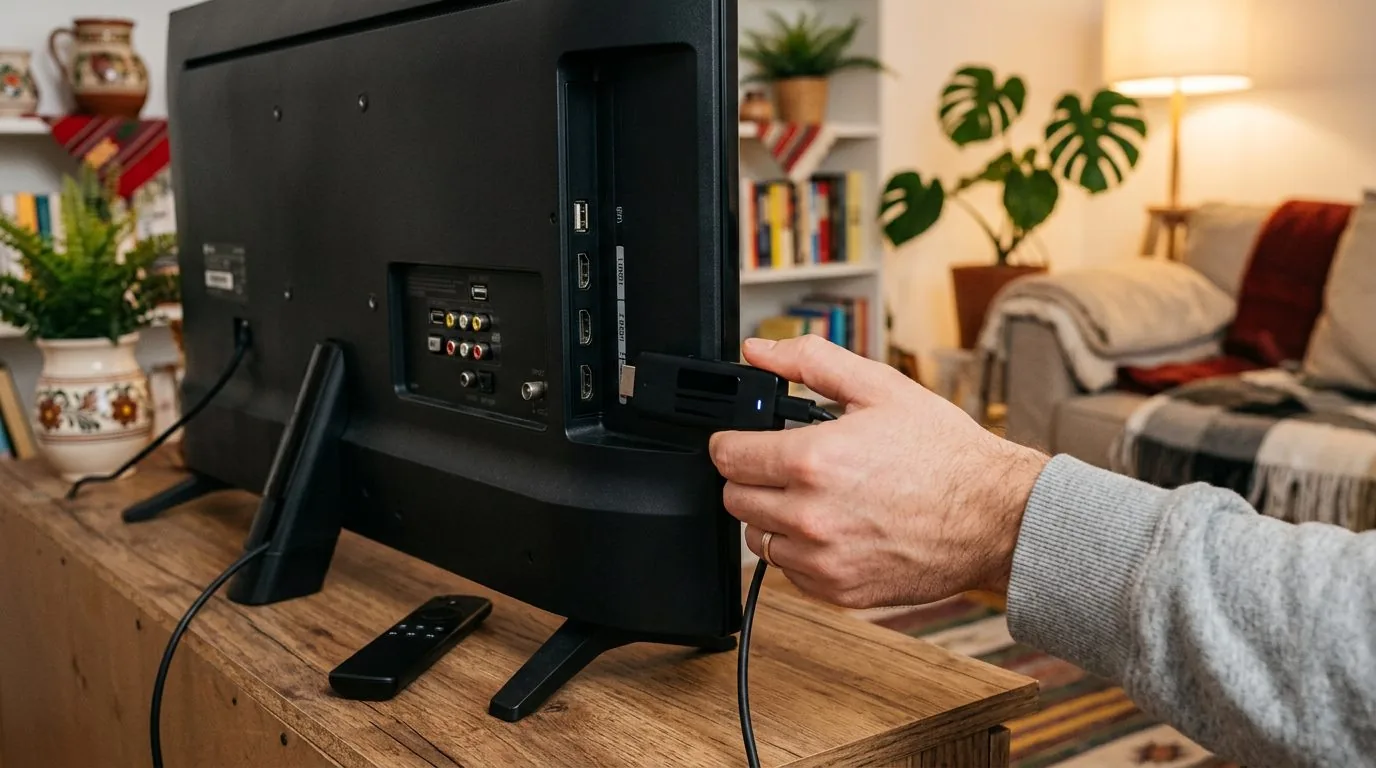
- Bagă Fire Stick-ul în mufa HDMI a televizorului și conectează-l la alimentare cu cablul inclus.
- Pe televizor, selectează intrarea HDMI corectă (HDMI 1, 2 etc.).
- Urmează configurarea inițială: alegi limba, te conectezi la Wi-Fi și te loghezi cu contul Amazon.
- Lasă stickul să-și facă actualizările de sistem dacă le cere. Durează câteva minute, dar previne multe bătăi de cap mai târziu.
Un pas important pentru aplicațiile din afara magazinului oficial: mergi la Setări > My Fire TV > Developer options și activează opțiunea de instalare a aplicațiilor necunoscute (Apps from Unknown Sources). Așa vei putea instala playere care nu sunt în Amazon Appstore. Dacă nu vezi meniul Developer options, apasă de câteva ori pe numărul versiunii din secțiunea „About" și va apărea.
Cum instalezi aplicația IPTV pe Firestick
Ai două căi, în funcție de aplicația aleasă.
Varianta simplă: din Amazon Appstore
Unele playere bune se găsesc direct în magazin, deci nu-ți bați capul cu nimic:
- Din ecranul principal Fire TV, deschide bara de căutare (iconița cu lupă).
- Scrie numele aplicației, de exemplu IPTV Smarters Pro sau TiviMate.
- Selecteaz-o din rezultate și apasă Descarcă / Obține.
- După instalare, deschide aplicația.
Varianta cu Downloader (fișier APK)
Dacă aplicația dorită nu e în magazin, folosești aplicația gratuită Downloader:
- Caută și instalează Downloader din Amazon Appstore.
- Deschide-o și introdu în câmpul de adresă linkul oficial al fișierului APK al aplicației tale.
- Apasă Go, lasă fișierul să se descarce și apoi apasă Install.
- După instalare poți șterge fișierul APK ca să economisești spațiu.
Recomandarea mea pentru majoritatea oamenilor e IPTV Smarters Pro sau TiviMate. Am scris ghiduri separate despre IPTV Smarters Pro și despre player, plus o comparație completă în cele mai bune aplicații IPTV. Pe Fire Stick, ambele merg foarte bine.
Cum adaugi lista și pornești canalele
După ce ai aplicația instalată, mai rămâne să-i dai lista. Procesul e similar în majoritatea playerelor:
- Deschide aplicația și alege metoda de adăugare a sursei.
- Dacă ai un link M3U, alege opțiunea „Add M3U" și lipește linkul. Detalii despre acest format în articolul despre lista M3U.
- Dacă ai date Xtream Codes, introdu adresa serverului, utilizatorul și parola.
- Salvează și așteaptă ca aplicația să descarce lista de canale și ghidul de programe.
- Intră în categoria de sport sau filme și pornește un canal de test.
Dacă apare o eroare la conectare, cel mai des e o greșeală în datele introduse sau un link expirat. Am tratat pe larg situația în ghidul despre eroarea de conectare la server. Pentru pașii generali valabili pe orice dispozitiv, vezi și cum configurezi IPTV.
Probleme frecvente cu IPTV pe Firestick
Firestick e un dispozitiv mic, cu memorie limitată, deci apar câteva probleme tipice. Iată cum le rezolvi:
| Problemă | Cauză probabilă | Soluție |
|---|---|---|
| Buffering la canalele HD | Internet slab sau Wi-Fi departe de router | Apropie stickul de router, testează viteza, ideal peste 25 Mbps |
| Aplicația se închide singură | Memoria stickului e plină | Șterge aplicații nefolosite, repornește stickul |
| Canalele nu pornesc | Listă expirată sau abonament inactiv | Verifică lista pe alt dispozitiv, contactează furnizorul |
| Imagine cu sacadări | Stick supraîncălzit sau prea solicitat | Scoate-l din priză un minut, lasă-l să se răcească |
În experiența mea, cele mai multe blocaje vin din rețea, nu din stick sau din listă. Fire Stick-ul stă fix în spatele televizorului, adesea departe de router și cu pereți între ele. Dacă imaginea se blochează seara, la ore de vârf, problema e aproape sigur Wi-Fi-ul. Soluții ieftine: muți routerul mai aproape, pui un repetor sau folosești un adaptor Ethernet dedicat pentru Fire Stick, care îți dă conexiune prin cablu.
Un alt sfat practic: Fire Stick-ul are puțină memorie, așa că nu instala zeci de aplicații pe el. Ține doar playerul IPTV și poate una, două aplicații pe care chiar le folosești. O repornire săptămânală îl ține iute și previne multe închideri bruște.
Dacă vrei o listă stabilă, cu suport în limba română și canale care chiar pornesc, vezi abonamentele noastre sau scrie-ne pe pagina de contact. Te ghidăm la instalare pas cu pas.
Cum scoți maximum din Fire Stick pentru IPTV
Fire Stick-ul e ieftin și comod, dar are limitări de care e bine să ții cont ca să ai o experiență bună pe termen lung. Câteva lucruri pe care le fac eu pe orice stick nou:
- Dezactivează colectarea de date și reclamele de pe ecranul principal: din Setări, secțiunea de confidențialitate și date, oprești urmărirea utilizării aplicațiilor și reclamele bazate pe interese. Stickul devine mai rapid și mai curat.
- Oprește pornirea automată a videoclipurilor: ecranul principal Fire TV redă automat clipuri promoționale, care consumă bandă și încetinesc totul. Le poți dezactiva din setări.
- Repornește săptămânal: o repornire simplă, din priză sau din meniul de setări, golește memoria și previne închiderile bruște ale aplicației IPTV.
- Folosește o telecomandă cu butoane pe care le ții minte: în playerele IPTV, butonul de meniu și cel de înapoi se folosesc des, merită să te obișnuiești cu ele.
Dacă te uiți mult la sport în HD și Wi-Fi-ul nu e grozav, cea mai bună investiție mică e un adaptor Ethernet dedicat pentru Fire Stick. Se conectează la portul de alimentare și îți dă internet prin cablu direct în stick. Diferența la stabilitate, mai ales seara la ore de vârf, e considerabilă. E mult mai ieftin decât pare și rezolvă cele mai multe blocaje fără să schimbi routerul.
Firestick sau alt dispozitiv pentru IPTV?
Fire Stick e excelent ca raport preț-utilitate, dar nu e singura cale. Iată cum se compară cu alternativele:
| Dispozitiv | Pro | Contra |
|---|---|---|
| Amazon Fire Stick | Ieftin, portabil, ușor de instalat | Memorie limitată, depinde de Wi-Fi |
| Cutie Android TV (ex. Nvidia Shield, Mi Box) | Mai puternică, port Ethernet, multe aplicații | Mai scumpă |
| Televizor smart (Samsung, LG, Android TV) | Fără dispozitiv extern | Aplicații limitate în funcție de marcă |
Pentru majoritatea oamenilor, Fire Stick-ul e alegerea corectă: îl iei, îl bagi în HDMI și în zece minute ai canale. Dacă te uiți foarte mult și vrei putere în plus, o cutie Android TV cu port de rețea e pasul următor. Iar dacă televizorul tău smart are deja o aplicație IPTV bună, poate nici nu-ți trebuie un dispozitiv separat, vezi comparația din cele mai bune opțiuni IPTV.
Un avantaj real al Fire Stick-ului, pe care mulți îl trec cu vederea, e portabilitatea. E mic cât o brichetă, intră în buzunar și îl iei cu tine la mare, la munte sau la rude. Oriunde găsești un televizor cu HDMI și o conexiune Wi-Fi, în câteva minute ai exact canalele tale, cu aceeași listă și aceeași grilă. Pentru cineva care călătorește des sau stă perioade în locuri diferite, asta face diferența față de un abonament clasic legat de o singură locuință și o singură priză de cablu.
Întrebări frecvente despre IPTV pe Firestick
Pot pune IPTV pe orice Fire Stick?
Da, toate modelele recente de Amazon Fire TV Stick suportă aplicații IPTV. Pentru canale 4K alege varianta Fire TV Stick 4K, dar și modelele standard redau bine conținut Full HD.
De ce trebuie să activez „aplicații din surse necunoscute"?
Pentru că unele playere IPTV nu sunt în Amazon Appstore și se instalează prin fișier APK cu aplicația Downloader. Opțiunea o găsești la Setări, My Fire TV, Developer options. Pentru aplicațiile din magazin nu e nevoie de acest pas.
Ce aplicație IPTV e cea mai bună pe Firestick?
IPTV Smarters Pro pentru începători, datorită interfeței simple, și TiviMate pentru cine vrea cel mai bun ghid de programe și funcții avansate. Ambele merg foarte bine pe Fire Stick.
De ce am buffering pe Firestick?
De obicei din cauza conexiunii. Fire Stick-ul stă în spatele televizorului, adesea departe de router. Apropie-l, testează viteza internetului sau folosește un adaptor Ethernet. Pentru canalele HD ai nevoie de minimum 25 Mbps stabili.
De ce se închide singură aplicația?
Cel mai des fiindcă memoria stickului e plină. Șterge aplicațiile pe care nu le folosești, repornește dispozitivul și nu ține prea multe aplicații instalate în paralel.
Am nevoie de abonament separat pentru canale?
Da. Aplicația de pe Firestick e doar playerul, lista de canale vine de la un furnizor de abonament. Sunt două lucruri diferite: aplicația redă, abonamentul îți dă canalele.
Cam asta e tot. Pui IPTV pe Firestick în câțiva pași: pregătești stickul, instalezi playerul, adaugi lista și pornești canalele. Dacă ai nevoie de o listă de încredere ca să meargă totul lin, intră pe pagina principală și vezi ce-ți pregătim.