
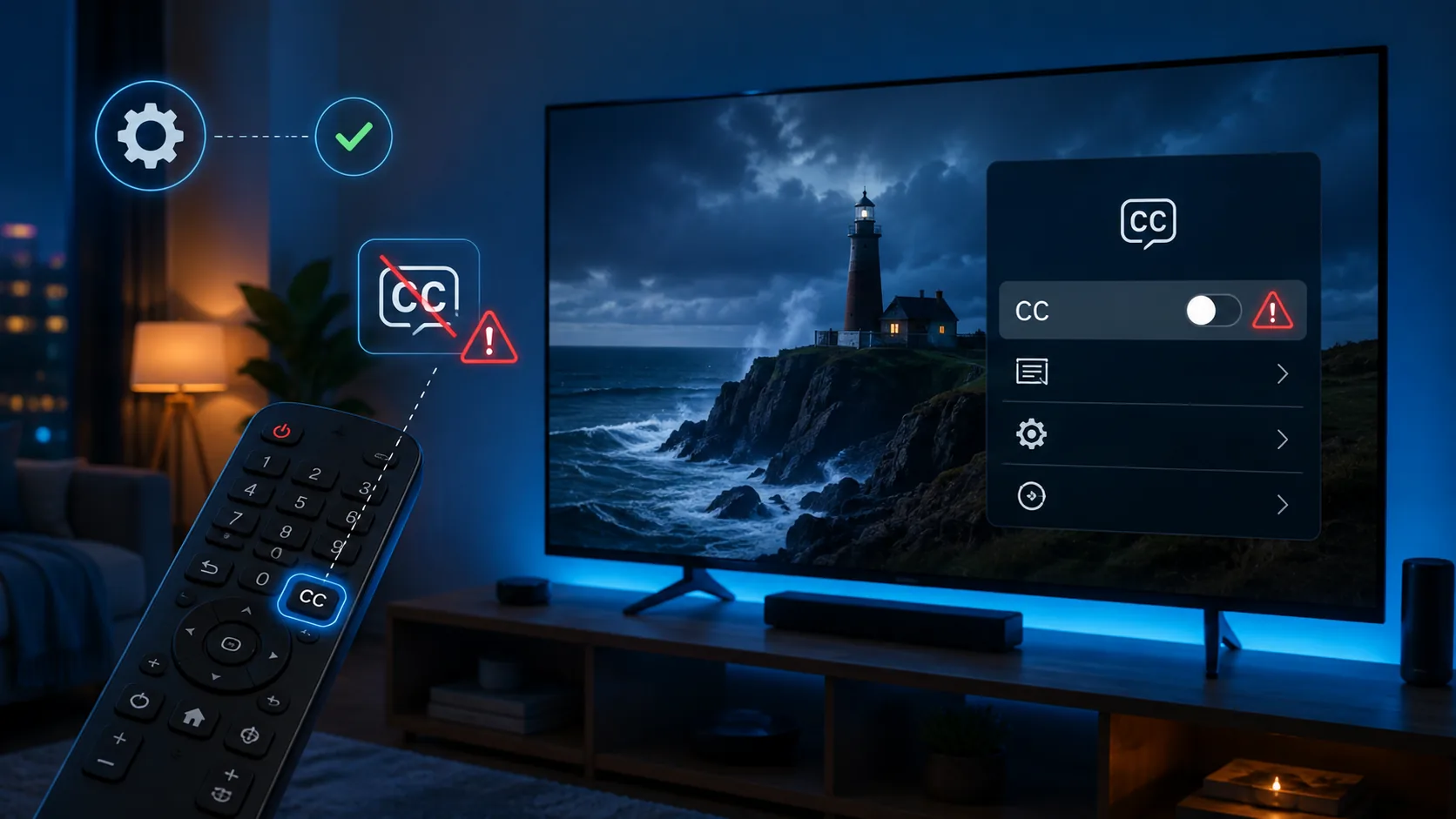
Subtitrările nu apar pe IPTV: setări și soluții care merită încercate
Subtitrări IPTV nu apar este o problemă care poate avea cauze foarte diferite, chiar dacă simptomul pare simplu: filmul pornește, sunetul funcționează, dar textul lipsește. Uneori pista nu este activată în player, alteori limba română nu există în flux, iar în anumite aplicații subtitrarea este disponibilă numai după schimbarea motorului de redare. Pe televizoarele LG sau Samsung pot interveni și limitările aplicației instalate, în timp ce pe un dispozitiv Android ori Fire TV problema poate ține de cache, permisiuni sau versiunea playerului. De aceea, nu este util să modifici zece setări la întâmplare. Verifică întâi dacă acel conținut are într-adevăr o pistă de subtitrare, apoi testează aplicația și dispozitivul separat. Ghidul de mai jos te ajută să identifici cauza fără să ștergi inutil lista de canale sau datele contului. Dacă ești la început și vrei să înțelegi componentele unei configurații, consultă și explicația despre funcționarea IPTV.
De ce subtitrările IPTV nu apar, deși redarea funcționează
Primul lucru care trebuie clarificat este tipul conținutului. Un canal TV transmis în direct nu are neapărat aceeași structură ca un film dintr-o bibliotecă video. În cazul unui film, serverul poate furniza una sau mai multe piste separate, de exemplu română, engleză și maghiară. La un canal live, textul poate fi inserat direct în imagine, transmis ca pistă opțională sau poate lipsi complet. Dacă meniul aplicației afișează „Nicio subtitrare”, nu înseamnă automat că playerul este defect.
Există și o diferență între subtitrarea obișnuită și opțiunea CC, numită „closed captions”. Prima reproduce în principal dialogul, iar CC poate include informații precum numele vorbitorului, muzica sau zgomotele importante. Unele aplicații separă cele două opțiuni în meniu. Dacă ai activat CC, dar materialul conține numai o pistă de subtitrare clasică, textul poate rămâne ascuns până când selectezi pista corectă.
Înainte să schimbi setările televizorului, fă următoarea verificare scurtă:
- Deschide două sau trei filme diferite, nu doar titlul la care ai observat problema.
- Apasă butonul pentru piste audio și subtitrări în timpul redării, nu din meniul general al aplicației.
- Verifică dacă apar limbi disponibile sau mesajul „None”, „Off” ori „Nicio pistă”.
- Testează același titlu într-o altă aplicație compatibilă, fără să modifici datele sursei.
- Dacă poți, redă materialul și pe telefon sau pe un al doilea dispozitiv.
Rezultatul separă rapid cele mai comune situații. Dacă subtitrarea lipsește peste tot numai la un anumit film, pista nu a fost furnizată sau este defectă la sursă. Dacă apare pe telefon, dar nu pe televizor, problema este locală: aplicația, motorul video sau sistemul de operare al televizorului. Dacă nu apare la niciun titlu și pe niciun dispozitiv, merită verificată configurația contului ori discutat prin pagina de contact.
Subtitrări IPTV nu apar în aplicație: setările de verificat
Deschide un film și așteaptă să înceapă redarea. În majoritatea playerelor, comenzile apar după ce apeși butonul central al telecomenzii, săgeata în jos sau ecranul telefonului. Caută o pictogramă în formă de dialog, opțiunea „Subtitles”, „CC” ori meniul cu piste audio. Selectează explicit „Romanian”, „Română” sau codul „ron/rum”, dacă este disponibil. Setarea „Auto” nu alege întotdeauna limba potrivită, mai ales când pista nu este marcată corect.
Dacă pista este selectată, dar textul tot nu se vede, verifică aspectul subtitrării. Un font negru pe fundal întunecat, transparența setată la maximum sau poziția deplasată în afara cadrului pot crea impresia că textul lipsește. Revino temporar la valorile standard: font alb, dimensiune medie, fundal semitransparent și poziție centrală în partea inferioară. Dezactivează orice opțiune de forțare a stilului încorporat, apoi repornește materialul.
| Simptom | Cauză probabilă | Test rapid | Soluție |
|---|---|---|---|
| Meniul arată „Nicio pistă” | Sursa nu include subtitrarea | Testează alt film | Alege o versiune care are limba dorită |
| Pista apare, dar textul lipsește | Stil, poziție sau motor video | Resetează aspectul | Schimbă playerul intern sau extern |
| Textul conține marcaje și coduri | Format interpretat greșit | Redă pe alt dispozitiv | Folosește un player compatibil |
| Diacriticele sunt greșite | Codare de caractere nepotrivită | Alege UTF-8, dacă există | Schimbă codarea sau playerul |
| Subtitrarea este decalată | Sincronizare diferită | Reglează întârzierea | Aplică un offset pozitiv sau negativ |
Aplicații precum TiviMate și IPTV Smarters sunt menționate frecvent în ghidurile de depanare, dar meniurile diferă între versiuni și platforme. Nu presupune că o instrucțiune pentru Android se aplică identic pe webOS. Dacă aplicația permite alegerea playerului, testează întâi motorul intern, apoi un player extern deja instalat. Nu introduce din nou datele contului decât dacă ai confirmat că profilul local este corupt. Pentru alegerea și diferențele dintre playere, vezi ghidul despre aplicații IPTV, fără a confunda playerul cu sursa conținutului.
Soluții pe LG webOS, Samsung, Fire TV și Android TV
Pe LG webOS, problemele pot apărea când aplicația nu interpretează corect subtitrările interne sau când fișierul conține formatare pe care playerul nu o recunoaște. Utilizatorii au raportat inclusiv afișarea marcajelor brute în locul textului formatat și alegerea imprevizibilă a primei piste dintr-un fișier cu mai multe limbi. Începe prin actualizarea aplicației din magazinul LG, închide-o complet și repornește televizorul. O simplă revenire la ecranul principal nu oprește întotdeauna procesul rămas în memorie.
Pe televizoarele Samsung, verifică atât meniul aplicației, cât și setările de accesibilitate ale televizorului. Acestea sunt două niveluri diferite. Activarea subtitrărilor pentru tunerul TV nu garantează activarea lor într-o aplicație de streaming. Dacă aplicația a fost actualizată recent și problema a apărut imediat după actualizare, resetează numai setările playerului înainte să reinstalezi aplicația.
În România, Fire TV Stick 4K Max este unul dintre dispozitivele recomandate cel mai des pentru IPTV, iar Chromecast cu Google TV este o alternativă comună. Popularitatea lor contează practic: există mai multe playere compatibile și poți testa mai ușor dacă problema aparține televizorului sau fluxului. Pe Fire TV ori Android TV urmează această ordine:
- Oprește redarea și forțează închiderea aplicației din meniul sistemului.
- Șterge memoria cache, dar nu și datele aplicației la primul test.
- Verifică actualizările aplicației și ale sistemului de operare.
- Redeschide filmul și selectează manual pista de subtitrare.
- Schimbă motorul de redare, dacă aplicația oferă această alegere.
- Repornește dispozitivul și testează din nou același titlu.
Ștergerea datelor aplicației este un pas mai drastic, deoarece poate elimina profilul, preferințele și datele de autentificare salvate. Notează informațiile necesare înainte să o faci. Dacă ai nevoie de instrucțiuni generale pentru conectarea unui dispozitiv, folosește ghidul de configurare IPTV, apoi revino la testele dedicate subtitrării.
Când problema nu este internetul și când trebuie verificată sursa
Subtitrările consumă foarte puține date în comparație cu imaginea video. Dacă filmul rulează fluent la rezoluția aleasă, dar textul nu apare deloc, creșterea vitezei internetului nu este prima soluție. În schimb, dacă redarea se întrerupe, aplicația schimbă frecvent calitatea sau pornește greu fiecare titlu, o conexiune instabilă poate împiedica încărcarea corectă a manifestului care descrie pistele disponibile.
Un reper local util este oferta Digi de fibră, care pornește de la 5,25 EUR pe lună pentru viteze de până la 940 Mbps la descărcare și 450 Mbps la încărcare. O asemenea conexiune are suficientă capacitate pentru redare video în condiții normale, însă viteza din contract nu reprezintă automat viteza obținută de televizor prin Wi-Fi. Distanța față de router, banda de 2,4 GHz aglomerată și interferențele pot reduce stabilitatea. Testează dispozitivul prin cablu Ethernet sau aproape de router înainte să acuzi serviciul de internet.
Folosește diagnosticul de mai jos pentru a decide unde se află problema:
- Imagine fluentă, subtitrare absentă la un singur titlu: cel mai probabil lipsește pista la sursă.
- Subtitrare disponibilă pe telefon, dar nu pe TV: aplicația sau playerul televizorului nu interpretează pista.
- Text vizibil, dar cu pătrate în locul diacriticelor: există o problemă de font ori codare.
- Subtitrare prezentă numai după repornire: cache-ul sau sesiunea aplicației a rămas într-o stare incorectă.
- Toate titlurile pornesc greu și meniurile se încarcă incomplet: verifică rețeaua și starea serviciului.
Nu instala fișiere de subtitrare din surse necunoscute și nu acorda acces extins unei aplicații doar pentru a rezolva o problemă de afișare. Dacă playerul permite încărcarea unui fișier extern, folosește un fișier obținut legal și verifică să corespundă exact versiunii materialului. Durate diferite, cadre lipsă sau ediții distincte duc la decalaje care nu pot fi reparate printr-o singură ajustare.
Întrebări frecvente despre subtitrările IPTV
De ce nu apare limba română în lista de subtitrări?
Cel mai probabil, titlul respectiv nu conține o pistă etichetată în limba română. Verifică alte filme din aceeași bibliotecă și testează același material pe alt dispozitiv. Dacă româna lipsește peste tot, setările televizorului nu pot crea o subtitrare care nu a fost furnizată. Uneori pista poate fi etichetată „Romanian”, „ron” sau „rum”, deci verifică întreaga listă.
De ce văd coduri și paranteze în locul subtitrării normale?
Playerul nu interpretează corect formatul sau instrucțiunile de stil din pista de subtitrare. Problema a fost întâlnită inclusiv pe playere integrate în televizoare. Resetează stilul, dezactivează formatarea inclusă în fișier și încearcă un alt motor de redare. Dacă același text se afișează corect pe telefon, incompatibilitatea se află aproape sigur în aplicația televizorului.
Cum repar diacriticele afișate greșit?
Caută în player o setare pentru codarea caracterelor și selectează UTF-8. Dacă opțiunea nu există, încearcă alt player compatibil. Literele „ș”, „ț”, „ă”, „â” și „î” pot fi înlocuite cu simboluri atunci când aplicația presupune o codare diferită. Schimbarea limbii interfeței televizorului poate ajuta uneori, dar nu repară un fișier codificat incorect la sursă.
Internetul lent poate face subtitrările să dispară?
Este posibil, dar nu este cauza obișnuită atunci când imaginea rulează fluent. Pistele text au dimensiuni reduse. O rețea instabilă poate afecta încărcarea informațiilor despre flux, mai ales la pornire, însă o subtitrare absentă numai la un film indică mai degrabă sursa. Repornește redarea și testează prin Ethernet pentru a separa problema de rețea de cea a playerului.
Trebuie să reinstalez aplicația IPTV?
Nu ca prim pas. Închide forțat aplicația, șterge memoria cache, actualizează software-ul și repornește dispozitivul. Reinstalarea poate șterge profilul și preferințele, fără să rezolve o pistă lipsă la sursă. Folosește această soluție numai dacă subtitrările funcționează în altă aplicație pe același dispozitiv sau dacă problema a apărut după coruperea evidentă a configurației locale.
De ce subtitrarea este vizibilă, dar nu este sincronizată?
Fișierul poate aparține altei versiuni a filmului sau poate exista o întârziere în flux. Caută opțiunea „Subtitle delay” și ajustează valoarea treptat, pozitiv sau negativ, până când textul coincide cu dialogul. Dacă decalajul crește pe parcursul filmului, nu este o simplă întârziere constantă, iar soluția corectă este alegerea unei piste potrivite versiunii redate.
Dacă subtitrările IPTV nu apar, începe cu pista disponibilă, continuă cu setările de afișare și abia apoi schimbă playerul sau reinstalează aplicația. Testarea aceluiași film pe două dispozitive este, de obicei, cea mai rapidă metodă de a separa o eroare locală de o lipsă la sursă. Pentru acces stabil și opțiuni adaptate perioadei dorite, poți consulta pagina de abonament IPTV sau reveni la pagina principală. Alege întotdeauna conținut pe care ai dreptul să îl urmărești.